
Kako napraviti screenshot na Samsungu?
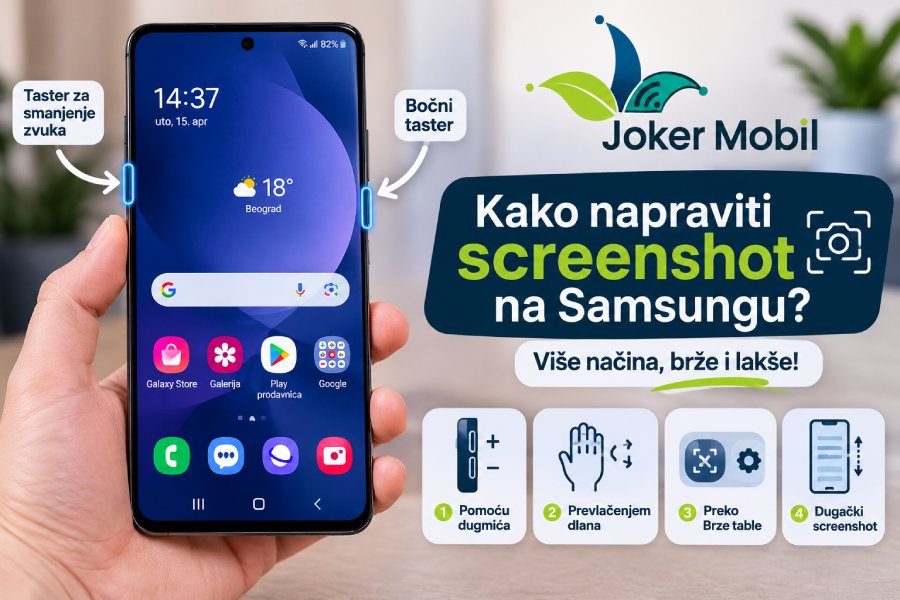
Screenshot na Samsung telefonu najbrže praviš tako što istovremeno kratko pritisneš bočni taster i taster za smanjenje zvuka. Slika se automatski čuva u Galeriji, a možeš je napraviti i bez korišćenja dugmića, pomoću pokreta dlana, Brze table ili drugih ugrađenih funkcija.
Samsung nudi više načina za čuvanje sadržaja sa ekrana, uključujući i dugački screenshot kojim možeš da sačuvaš celu internet stranicu ili dužu prepisku. U nastavku ćemo proći kroz sve dostupne opcije i objasniti šta da uradiš ako snimanje ekrana ne radi.
Ukratko:
- Pomoću dugmića: Istovremeno kratko pritisni bočni taster i taster za smanjenje zvuka.
- Prevlačenjem dlana: Pređi ivicom dlana preko ekrana, ako je funkcija prethodno uključena.
- Preko Brze table: Koristi prečicu za snimanje ekrana ako je dostupna na tvom telefonu.
- Dugački screenshot: Dodiruj ikonicu za pomeranje sadržaja kako bi sačuvao celu stranicu, a ne samo trenutno vidljivi deo.
Screenshot, snimak ekrana ili snimač ekrana – šta je šta?
Iako se često koriste kao sinonimi, screenshot i snimač ekrana nisu ista stvar.
Screenshot (snimak ekrana) je fotografija onoga što se u tom trenutku prikazuje na ekranu telefona. Na Samsung uređajima ovu opciju možeš pronaći pod nazivom „Snimak ekrana“.
Snimač ekrana služi za pravljenje video-snimka. Umesto jedne slike, beleži sve što radiš na telefonu, uključujući kretanje kroz menije, otvaranje aplikacija i druge aktivnosti na ekranu.
Dakle, ako želiš da sačuvaš poruku, fotografiju ili deo stranice, potreban ti je screenshot. Ako želiš da nekome pokažeš kako se nešto podešava na telefonu, koristi snimač ekrana.
Kako napraviti screenshot na Samsungu pomoću dugmića
Najbrži način da napraviš screenshot na Samsung telefonu jeste pomoću fizičkih tastera. Ovaj postupak radi na većini Galaxy modela, uključujući novije telefone iz S, A, M i Z serije. Razlika postoji samo kod starijih uređaja koji imaju fizičko Home dugme.
Galaxy S, A, M, Z serija i noviji modeli bez Home dugmeta
Ako koristiš noviji Samsung Galaxy telefon, prati ove korake:
- Otvori ekran, fotografiju, razgovor ili stranicu koju želiš da sačuvaš.
- Istovremeno kratko pritisni bočni taster (Side button) i taster za smanjenje zvuka (Volume Down).
- Kada ekran kratko zatreperi, screenshot je napravljen.
- Pregled snimka pojaviće se u donjem delu ekrana, odakle možeš odmah da ga otvoriš, isečeš ili podeliš.
Važno: Tastere pritisni istovremeno i odmah ih pusti. Ako ih držiš duže, umesto snimka ekrana može se otvoriti meni za isključivanje telefona ili aktivirati druga funkcija.
Stariji Samsung modeli sa Home dugmetom
Kod starijih Samsung Galaxy modela koji imaju fizičko Home dugme postupak je malo drugačiji. Za screenshot je potrebno istovremeno kratko pritisnuti:
- taster za uključivanje i isključivanje telefona (Power);
- fizičko Home dugme ispod ekrana.
Kada ekran zatreperi, snimak je napravljen i automatski sačuvan u Galeriji.
Ako nisi siguran kojoj generaciji pripada tvoj uređaj, pogledaj naš pregled Samsung modela po generacijama kako bi lakše pronašao odgovarajuće uputstvo.
Kako napraviti screenshot na Samsungu bez dugmića
Ako ti ne odgovara korišćenje fizičkih tastera, Samsung nudi nekoliko alternativnih načina za snimanje ekrana. Ovo je posebno korisno ako je neki od tastera oštećen, telefon koristiš jednom rukom ili želiš da napraviš screenshot dok je uređaj na postolju.
U zavisnosti od modela i verzije One UI sistema, na raspolaganju su ti pokreti dlanom, prečice na ekranu i opcije za pristupačnost.
Prevlačenje dlanom (Palm swipe)
Samsung ima funkciju koja omogućava snimanje ekrana jednostavnim prevlačenjem ivice dlana preko displeja. Da bi je koristio, prvo je potrebno da je uključiš:
- Otvori Podešavanja.
- Izaberi Napredne funkcije.
- Otvori Pokreti i gestovi.
- Uključi opciju Prevuci dlanom za snimanje (Palm swipe to capture).
Nakon toga postavi ivicu dlana na jednu stranu ekrana i prevuci je preko displeja do suprotne strane. Telefon će prepoznati pokret i automatski napraviti screenshot.
Mali savet: Koristi bočnu ivicu dlana, a ne vrhove prstiju. Ovaj pokret ne funkcioniše u svim situacijama, na primer dok je otvorena tastatura, pa ako ne uspe iz prvog pokušaja, proveri da li je funkcija uključena i pokušaj ponovo.
Dugme na Brzoj tabli
Još jedan praktičan način jeste dodavanje prečice za snimanje ekrana na Brzu tablu (Quick Panel). Tako možeš napraviti screenshot bez pritiskanja fizičkih tastera.
Postupak je sledeći:
- Prevuci prstom od vrha ekrana nadole da otvoriš Brzu tablu.
- Dodirni ikonicu za uređivanje dugmadi.
- Pronađi opciju za snimanje ekrana, ako je dostupna na tvom modelu.
- Prevuci je među aktivne prečice i sačuvaj raspored.
Kada sledeći put želiš da napraviš screenshot, dovoljno je da otvoriš Brzu tablu i dodirneš odgovarajuću ikonicu.
Obrati pažnju: U blizini se često nalazi i opcija Snimač ekrana (Screen recorder). Ona pokreće video-snimanje aktivnosti na telefonu, a ne pravi običnu sliku ekrana.
Edge panel (Zadaci i Pametni izbor)
Na Samsung telefonima koji podržavaju Edge panel možeš koristiti dodatne prečice za snimanje i izdvajanje sadržaja sa ekrana.
Ako je Edge panel dostupan na tvom uređaju, uključi ga kroz Podešavanja, pa pronađi opciju za Edge panele. Zatim izaberi panel Zadaci (Tasks), ukoliko je ponuđen.
U zavisnosti od dostupnih opcija, možeš koristiti:
- Napravi snimak ekrana: za brzo čuvanje trenutnog prikaza.
- Pametni izbor (Smart select): za izdvajanje samo određenog dela ekrana, umesto cele slike.
- Pravougaonik ili oval: za precizno označavanje željene oblasti.
- GIF: za izdvajanje kratkog pokretnog sadržaja, kada je podržano.
Ova opcija je posebno korisna kada želiš da sačuvaš samo deo razgovora, fotografije ili stranice, bez naknadnog isecanja cele slike.
Meni pomoćnika (Pristupačnost)
Ako ti je bočni taster oštećen ili ne reaguje pravilno, Meni pomoćnika (Assistant menu) može biti praktično rešenje. Ova funkcija dodaje plutajuće dugme na ekran, preko kojeg možeš pristupiti različitim komandama, uključujući snimanje ekrana.
Da bi je uključio:
- Otvori Podešavanja.
- Izaberi Pristupačnost.
- Otvori Interakcija i spretnost.
- Pronađi i uključi Meni pomoćnika.
Na ekranu će se pojaviti plutajuća ikonica. Kada je dodirneš, otvoriće se meni sa dostupnim komandama. Izaberi Snimci ekrana i telefon će napraviti screenshot bez korišćenja fizičkih tastera.
Glasovna komanda (Bixby ili Gemini)
Ako koristiš glasovne asistente, možeš pokušati da napraviš screenshot i pomoću glasovne komande.
Na Samsung telefonima koji podržavaju Bixby možeš pokušati sa komandom „Hi Bixby, take a screenshot”. Kod Gemini asistenta mogućnosti zavise od verzije aplikacije, podešavanja i dozvola.
Imaj u vidu da podrška za komande zavisi od jezika asistenta. Ako koristiš srpski jezik, engleska komanda možda neće biti prepoznata, pa je ovu opciju najbolje proveriti na konkretnom uređaju.
S Pen (Galaxy Ultra i Fold modeli)
Ako koristiš Samsung Galaxy model sa S Pen olovkom, screenshot možeš napraviti i bez dodirivanja fizičkih tastera.
Izvadi S Pen i otvori meni Air command. Zatim izaberi opciju Screen write. Telefon će napraviti snimak trenutnog ekrana, nakon čega možeš odmah da pišeš, crtaš ili označiš određene delove slike.
Ova mogućnost je naročito korisna kada želiš da dodaš belešku, zaokružiš važan podatak ili nekome pošalješ screenshot sa objašnjenjem.
Koji način snimanja ekrana na Samsungu je najbolji?
Pre nego što izabereš način koji ti najviše odgovara, pogledaj kratko poređenje dostupnih opcija.
| Način | Da li zahteva uključivanje? | Kada je najbolji? |
| Prevlačenje dlanom | Da | Kada želiš screenshot bez tastera |
| Brza tabla | Ako je prečica dostupna | Za brz pristup jednim dodirom |
| Edge panel | Da | Za snimanje ili izdvajanje dela ekrana |
| Meni pomoćnika | Da | Kada fizički tasteri ne rade |
| Bixby ili Gemini | Podešavanje asistenta | Kada želiš glasovnu komandu |
| S Pen | Ne, ako je funkcija dostupna | Za screenshot uz pisanje i označavanje |
Tabela pokazuje šta je potrebno za svaku opciju i u kojim situacijama je najkorisnija.
Kako napraviti dugački screenshot cele stranice na Samsungu?
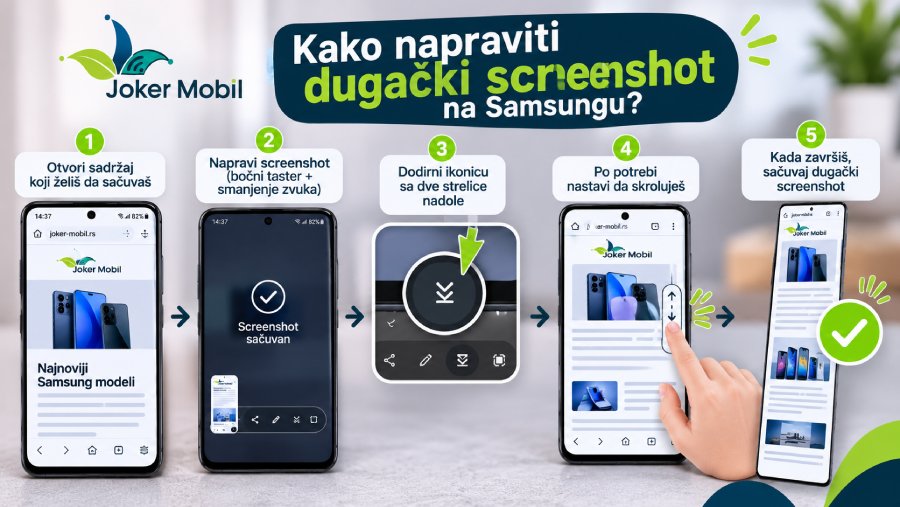
Ako želiš da sačuvaš celu internet stranicu, dužu prepisku ili neki drugi sadržaj koji ne staje na jedan ekran, Samsung ima opciju za dugački screenshot (Scroll capture). Ona omogućava da napraviš jednu dugu sliku umesto nekoliko odvojenih snimaka ekrana.
Postupak je jednostavan:
- Otvori stranicu, razgovor ili aplikaciju čiji sadržaj želiš da sačuvaš.
- Napravi običan screenshot pomoću bočnog tastera i tastera za smanjenje zvuka.
- Kada se pojavi traka sa alatkama pri dnu ekrana, dodirni ikonicu sa dve strelice usmerene nadole.
- Svakim narednim dodirom telefon će obuhvatiti dodatni deo sadržaja.
- Kada stigneš do željenog dela, prestani da dodiruješ ikonicu. Dugački screenshot biće sačuvan u Galeriji.
Ova funkcija je posebno korisna kada želiš da sačuvaš:
- celu prepisku koja se proteže kroz više ekrana;
- duži članak ili internet stranicu;
- račun ili potvrdu sa više informacija;
- uputstvo ili listu podataka koju želiš da imaš na jednom mestu.
Važno: Dugački screenshot ne radi u svakoj aplikaciji. Opcija se pojavljuje samo kada telefon prepozna sadržaj koji može da se pomera i obuhvati dodatnim snimanjem. Ako ne vidiš ikonicu sa strelicama, moguće je da aplikacija ili otvoreni sadržaj ne podržavaju ovu funkciju.
Gde se čuvaju screenshotovi na Samsung telefonu?
Svaki screenshot koji napraviš na Samsung telefonu automatski se čuva u internoj memoriji uređaja. Ne moraš ručno da biraš lokaciju niti da potvrđuješ čuvanje slike.
Postoje dva jednostavna načina da pronađeš svoje snimke ekrana:
1. Preko Galerije
- Otvori aplikaciju Galerija (Gallery).
- Izaberi karticu Albumi (Albums).
- Pronađi album Snimci ekrana (Screenshots).
- Dodirni sliku koju želiš da pregledaš, urediš ili podeliš.
2. Preko aplikacije Moji fajlovi
Ako želiš direktno da pristupiš folderu u kojem se nalaze slike:
- Otvori aplikaciju Moji fajlovi (My Files).
- Izaberi Interna memorija (Internal storage).
- Otvori folder DCIM.
- Pronađi folder Screenshots.
Putanja do snimaka je najčešće DCIM/Screenshots.
Ako koristiš Samsung Cloud ili Google Photos, možeš podesiti i dodatnu zaštitu važnih fotografija i snimaka. Na primer, možeš uključiti automatsku sinhronizaciju sa Google nalogom kako bi ti slike bile dostupne i kada promeniš telefon.
Savet: Ako screenshot sadrži račun, potvrdu o uplati, rezervaciju ili neki drugi važan podatak, nemoj se oslanjati samo na memoriju telefona. Sačuvaj kopiju na Google nalogu ili drugoj pouzdanoj lokaciji. Tako ćeš lakše pronaći važne informacije čak i ako promeniš ili izgubiš uređaj.
Podešavanja snimka ekrana koja vredi znati
Samsung omogućava da prilagodiš određene opcije snimanja ekrana, od prikaza trake sa alatkama do formata i načina čuvanja slika. Ako često praviš screenshotove, vredi da proveriš ova podešavanja i prilagodiš ih svojim navikama.
Da bi ih pronašao, otvori Podešavanja → Napredne funkcije → Snimci ekrana i snimač ekrana (Screenshots and screen recorder). Nazivi i dostupnost pojedinih opcija mogu se razlikovati u zavisnosti od modela i verzije One UI.
Među korisnijim podešavanjima izdvajaju se:
- Traka sa alatkama nakon snimanja: omogućava da odmah nakon screenshota isečeš sliku, podeliš je ili napraviš dugački snimak ekrana. Ako je isključiš, snimak će se sačuvati bez prikazivanja dodatnih opcija.
- Format slike: na modelima koji nude ovu mogućnost možeš birati između JPG i PNG formata. JPG zauzima manje prostora, dok PNG može biti praktičniji za slike sa tekstom i oštrim linijama.
- Skrivanje statusne i navigacione trake: omogućava da snimak izgleda urednije, bez prikaza određenih elemenata interfejsa, ako tvoj model podržava ovu opciju.
- Brisanje podeljenih snimaka: pojedine verzije sistema nude opciju automatskog brisanja screenshotova nakon deljenja, čime možeš lakše da kontrolišeš šta ostaje u memoriji telefona.
Preporuka je da ostaviš uključenu traku sa alatkama jer ti omogućava brzu obradu slike odmah nakon snimanja. Ako često deliš screenshotove, proveri i ostala podešavanja kako bi izbegao nepotrebno čuvanje ili deljenje informacija.
Zašto screenshot na Samsungu ne radi?
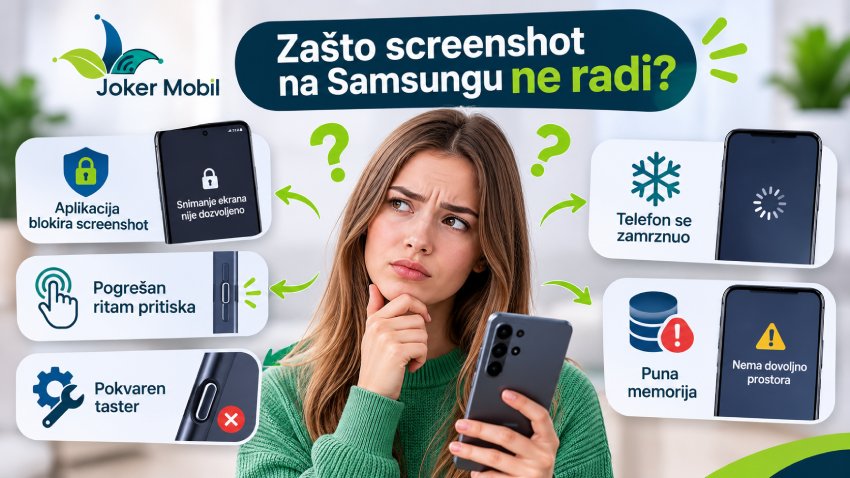
Ako ne možeš da napraviš screenshot na Samsung telefonu, razlog ne mora odmah da bude kvar uređaja. Problem može biti u aplikaciji koju koristiš, načinu pritiskanja tastera, podešavanjima ili nedostatku prostora u memoriji.
Pre nego što zaključiš da telefon ima problem, proveri nekoliko najčešćih uzroka.
Aplikacija ne dozvoljava snimak ekrana
Neke aplikacije namerno blokiraju pravljenje screenshotova kako bi zaštitile privatne i osetljive podatke. To se najčešće dešava u bankarskim aplikacijama, aplikacijama za plaćanje, pojedinim striming servisima i inkognito režimu određenih pregledača.
U takvim situacijama telefon može prikazati crnu sliku ili poruku da snimanje ekrana nije dozvoljeno zbog bezbednosne politike. To ne znači da je Samsung pokvaren, već da aplikacija ograničava ovu funkciju.
Ovakva ograničenja postoje kako bi se smanjio rizik od neovlašćenog pristupa ličnim podacima. Više o tome možeš pročitati u našem tekstu o tome zašto aplikacije štite tvoje podatke.
Dugmići se pritiskaju u pogrešnom ritmu
Kod većine novijih Samsung modela oba tastera moraju biti pritisnuta istovremeno i kratko. Ako prvo pritisneš jedan, a zatim drugi ili ih zadržiš predugo, screenshot možda neće biti napravljen.
Pokušaj ponovo tako što ćeš istovremeno pritisnuti bočni taster i taster za smanjenje zvuka, a zatim ih odmah pustiti.
Pokvaren bočni taster ili taster za zvuk
Ako fizički taster ne reaguje ili je oštećen, nećeš moći da koristiš standardnu kombinaciju za screenshot. Ipak, to ne znači da moraš odmah da odustaneš od ove funkcije.
Kao alternativu možeš koristiti Meni pomoćnika (Assistant menu), koji dodaje plutajuće dugme na ekran i omogućava snimanje bez fizičkih tastera. Druga mogućnost je funkcija prevlačenja dlanom, ako je dostupna na tvom modelu.
Telefon se zamrznuo i ne reaguje
Ako ekran ne reaguje na dodir, ne možeš da otvoriš meni niti da napraviš screenshot, moguće je da se telefon privremeno zamrznuo.
U tom slučaju problem nije u funkciji snimanja ekrana, već u radu samog uređaja. Pokušaj da uradiš prinudni restart Samsung telefona kako bi ponovo pokrenuo sistem.
Ako se zamrzavanje često ponavlja, trebalo bi proveriti šta izaziva problem, jer screenshot nije jedina funkcija koja može biti pogođena.
Puna memorija telefona
Ponekad telefon uspešno napravi screenshot, ali ne može da ga sačuva jer nema dovoljno slobodnog prostora u internoj memoriji.
Proveri koliko prostora imaš u podešavanjima telefona, u odeljku Briga o uređaju → Memorija (Device care → Storage). Ako je memorija gotovo puna, obriši nepotrebne datoteke, duplirane fotografije ili aplikacije koje više ne koristiš.
Nakon oslobađanja prostora pokušaj ponovo da napraviš screenshot i proveri da li se slika pojavila u Galeriji.
Najčešća pitanja o screenshotu na Samsungu
Za kraj, evo odgovora na najčešća pitanja o pravljenju, čuvanju i podešavanju screenshota na Samsung telefonima, uključujući i situacije kada snimanje ekrana ne funkcioniše.
1. Kako napraviti screenshot na Samsungu bez dugmića?
Uključi opciju Prevuci dlanom za snimanje u podešavanjima ili koristi Meni pomoćnika. Oba načina omogućavaju snimanje ekrana bez fizičkih tastera, ako ih tvoj model podržava.
2. Gde se nalaze screenshotovi na Samsung telefonu?
Pronaći ćeš ih u aplikaciji Galerija, u albumu Snimci ekrana (Screenshots). Možeš im pristupiti i preko aplikacije Moji fajlovi, u folderu DCIM/Screenshots.
3. Kako napraviti screenshot cele stranice na Samsungu?
Napravi običan screenshot, a zatim dodiruj ikonicu sa strelicama nadole na traci sa alatkama. Svakim dodirom obuhvatićeš dodatni deo stranice, ako aplikacija podržava ovu funkciju.
4. Zašto ne mogu da napravim screenshot u aplikaciji banke?
Bankarske aplikacije često blokiraju snimanje ekrana zbog zaštite ličnih i finansijskih podataka. To je bezbednosna mera, a ne kvar telefona.
5. Da li druga osoba vidi kada napravim screenshot njene poruke na Viberu ili WhatsApp-u?
Na običnim četovima Viber i WhatsApp uglavnom ne šalju obaveštenje kada napraviš screenshot. Ipak, Viber ima posebna pravila za tajne četove i poruke koje nestaju, pa ponašanje može biti drugačije.
6. Kako napraviti screenshot samo dela ekrana?
Možeš koristiti Pametni izbor (Smart select) preko Edge panela, ako je dostupan na tvom modelu. Ova opcija omogućava da označiš pravougaoni ili ovalni deo ekrana i sačuvaš samo njega.
7. Koja je razlika između snimka ekrana i snimača ekrana na Samsungu?
Screenshot je fotografija trenutnog prikaza na telefonu, dok Snimač ekrana (Screen recorder) pravi video onoga što se dešava na ekranu. Koristi screenshot za slike, a snimač kada želiš da zabeležiš postupak ili rad u aplikaciji.
8. Kako promeniti format screenshota sa JPG na PNG?
Otvori Podešavanja → Napredne funkcije → Snimci ekrana i snimač ekrana i proveri da li postoji opcija za izbor formata. Dostupnost JPG i PNG formata zavisi od modela i verzije One UI.
9. Da li prevlačenje dlanom radi na svim Samsung modelima?
Ne. Funkcija Palm swipe to capture dostupna je na brojnim Galaxy modelima, ali njena podrška zavisi od uređaja i verzije softvera.
10. Kako napraviti screenshot na Samsung tabletu?
Na većini novijih Samsung Galaxy tableta dovoljno je istovremeno kratko pritisnuti bočni taster i taster za smanjenje zvuka. Na modelima koji podržavaju S Pen možeš koristiti i opciju Screen write.
Screenshot na Samsungu je jednostavniji nego što misliš
U Joker Mobil-u možeš da pogledaš ponudu Samsung telefona i proceniš vrednost svog starog uređaja kroz opciju staro za novo. Svrati do naših prodavnica u Novom Sadu, u TC Mercatoru, Bulevar oslobođenja 102, ili u Beogradu, u TC Beograđanka, Masarikova 5. Telefon možeš poručiti i putem sajta, uz dostavu kurirskom službom širom Srbije.