
Kako otključati iPhone – Kompletan vodič za sve situacije

Ako se pitaš kako otključati iPhone, postoje tri glavne opcije: standardne metode (Face ID, Touch ID i šifra), reset preko iTunes/Finder-a i otključavanje pomoću iCloud-a. U nastavku prolazimo kroz sve načine, objašnjavamo prednosti i rizike i dajemo praktične savete za svaki scenario.
Otključavanje iPhone-a nije samo stvar praktičnosti – često od njega zavisi da li ćeš uspeti da koristiš aplikacije, kontakte ili važne dokumente na svom uređaju.
Standardni načini otključavanja iPhone-a
Apple nudi tri osnovne i sigurne metode za otključavanje. Ove opcije omogućavaju brz pristup telefonu, a istovremeno čuvaju privatnost i podatke korisnika.
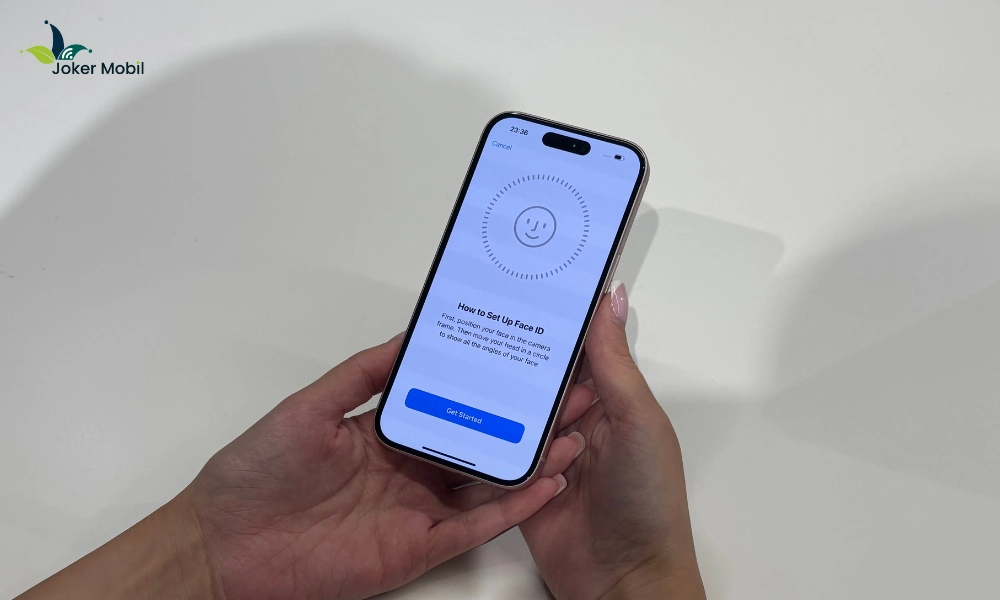
Face ID
Face ID je najnoviji i najnapredniji način otključavanja iPhone-a, dostupan na modelima od iPhone X pa nadalje (osim SE serije). Funkcioniše tako što prepoznaje crte tvog lica pomoću TrueDepth kamere.
- Brzina i sigurnost: telefon se otključava u deliću sekunde čim pogledaš u ekran.
- Praktičnost: nema potrebe za unosom šifre ili dodirom senzora.
- Upotreba: osim otključavanja uređaja, Face ID služi i za potvrdu kupovina, pristup aplikacijama i automatsko popunjavanje lozinki.
Touch ID
Touch ID je metoda prepoznavanja otiska prsta, dostupna na starijim iPhone modelima, ali i na novijem iPhone SE. Radi pomoću senzora ugrađenog u Home dugme.
- Jednostavno i sigurno: dovoljno je samo prisloniti prst, a iPhone će ga prepoznati i otključati uređaj.
- Više korisnika: možeš dodati otiske prstiju više članova porodice ili obe ruke za lakši pristup.
- Dodatne funkcije: koristi se i za autorizaciju aplikacija, kupovina i plaćanja putem Apple Pay-a.
Šifra (Passcode)
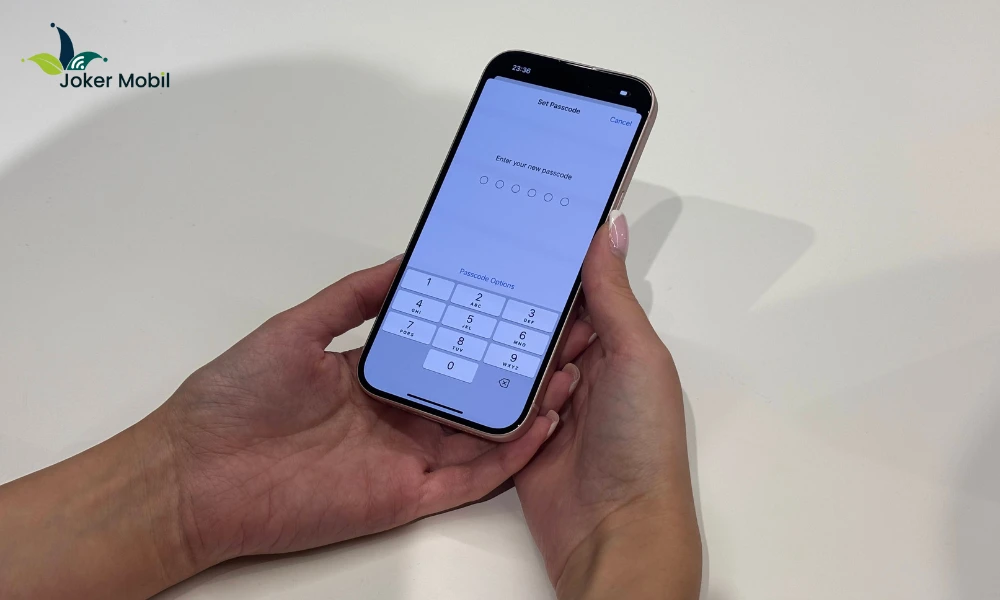
Bez obzira da li koristiš Face ID ili Touch ID, šifra ostaje osnovni i obavezni način zaštite svakog iPhone-a.
- Rezervna opcija: ako bi Face ID ili Touch ID prestali da rade (ili u slučaju nošenja maske/senja), šifra omogućava ulazak u telefon.
- Podešavanje: možeš izabrati četvorocifrenu, šestocifrenu ili čak alfanumeričku šifru za viši nivo sigurnosti.
- Obavezna za reset i ažuriranja: Apple uvek zahteva šifru kada menjaš podešavanja, restartuješ uređaj ili instaliraš softverska ažuriranja.
| Metoda | Kako funkcioniše | Prednosti |
| Face ID | Prepoznavanje lica pomoću TrueDepth kamere (od iPhone X nadalje) | Brzo, praktično, koristi se i za kupovine, aplikacije i lozinke |
| Touch ID | Prepoznavanje otiska prsta (Home dugme) | Jednostavno, možeš dodati više otisaka, koristi se i za Apple Pay |
| Šifra (Passcode) | Četvorocifrena, šestocifrena ili alfanumerička lozinka | Obavezna sigurnosna opcija, rezervna metoda ako Face/Touch ID ne rade |
Kako otključati iPhone kada zaboraviš šifru?
Pre nego što kreneš, važno je da znaš: otključavanje zaključanog ekrana podrazumeva resetovanje uređaja. Ako nemaš bekap (iCloud ili računar), podaci se neće moći vratiti.
Takođe, posle brisanja će se aktivirati Activation Lock i za podešavanje će biti potreban Apple ID i lozinka koji su bili na telefonu.
Checklist pre početka:
- Računar (Mac sa Finder-om ili PC sa iTunes-om)
- Pouzdan Lightning/USB-C kabl
- Stabilan internet (za preuzimanje softvera)
- Apple ID i lozinka
Metoda 1: iTunes / Finder (Recovery Mode)
- Poveži iPhone sa računarom i otvori iTunes (Windows/macOS Mojave) ili Finder (macOS Catalina i noviji).
- Uđi u Recovery Mode (zavisi od modela):
- iPhone 8 i noviji → brzo Volume Up → brzo Volume Down → drži Side dok ne vidiš Recovery ekran.
- iPhone 7/7 Plus → drži Side + Volume Down dok ne vidiš Recovery ekran.
- iPhone 6s i stariji → drži Home + Side/Top dugme dok se ne pojavi Recovery ekran.
- U Finder/iTunes izaberi Restore iPhone.
- Sačekaj instalaciju softvera i ponovo podesi uređaj.
Metoda 2: iCloud (Find My iPhone)
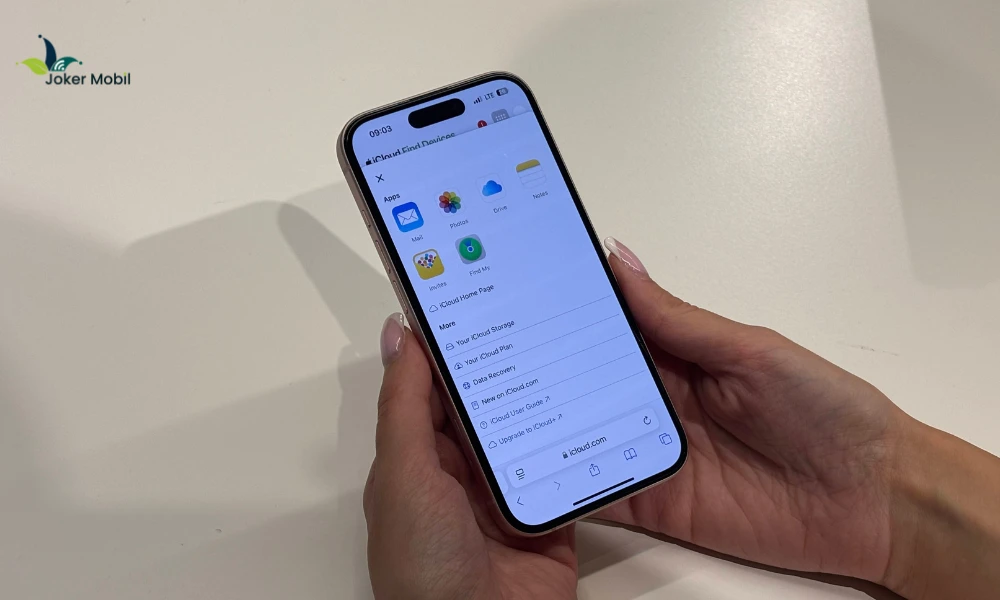
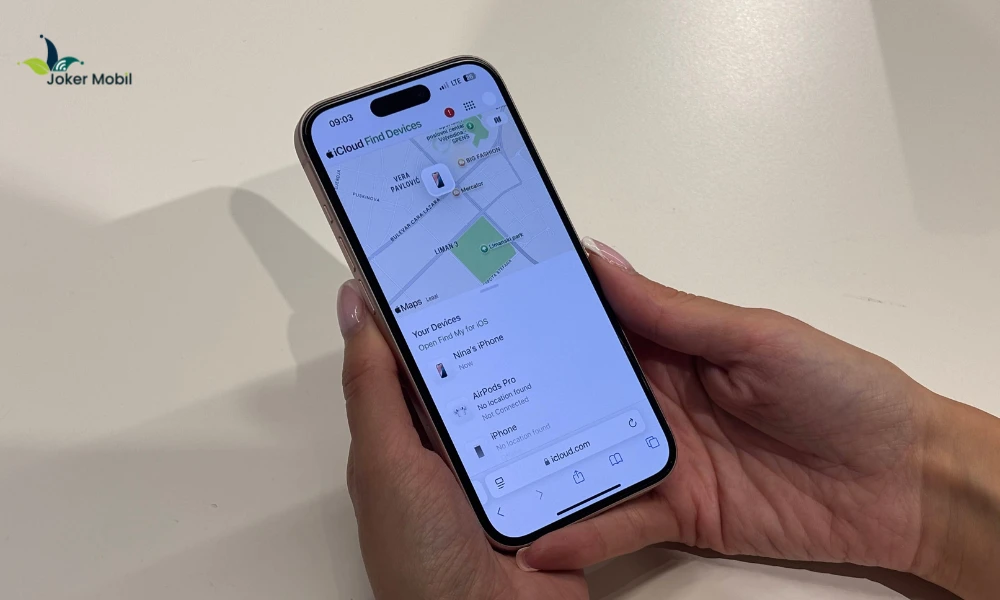
Ova metoda radi ako je na uređaju ranije bio uključen Find My iPhone i ako može da se poveže na internet (odmah ili kasnije).
Koraci:
- Otvori iCloud.com na računaru ili koristi aplikaciju Find My na drugom Apple uređaju.
- Prijavi se svojim Apple ID nalogom.
- Izaberi Devices / Svi uređaji i klikni na svoj iPhone.
- Odaberi Erase iPhone (Obriši uređaj).
- Brisanjem se uklanja šifra ekrana i telefon se vraća na fabrička podešavanja.
- Ako je telefon trenutno offline, brisanje će se izvršiti čim se poveže na internet.
Posle brisanja:
- Na prvom uključivanju biće prikazan Activation Lock – prijavi se istim Apple ID nalogom koji je bio na uređaju.
- Vrati podatke iz bekapa (iCloud/računar) ili podesi telefon kao nov.
Tip: Ako ne možeš da se setiš lozinke za Apple ID, pokreni oporavak naloga preko Apple-ove stranice za oporavak (potvrda identiteta je obavezna).
Metoda 3: Treći alati (oprez – preporučujemo izbegavanje)
Na internetu postoje „alatke“ koje obećavaju brzo otključavanje bez lozinke. Međutim:
- često zahtevaju jailbreak, mogu trajno onemogućiti Face ID/Touch ID ili uzrokovati greške pri budućim ažuriranjima;
- mogu predstavljati bezbednosni rizik (malver, krađa podataka);
- ne uklanjaju Activation Lock (iCloud zaključavanje) – bez originalnog Apple ID naloga uređaj neće moći legalno da se aktivira;
- upotreba neproverenih servisa često je bacanje novca i može biti protivna uslovima korišćenja.
Preporuka: drži se zvaničnih metoda (Finder/iTunes ili iCloud) i, ako treba, potraži pomoć stručnjaka. Ako je uređaj kupljen polovan i prikazuje iCloud zaključavanje, samo prethodni vlasnik može da odjavi nalog sa uređaja (udaljeno ili direktno na telefonu).
Kada je iPhone deaktiviran („iPhone is disabled“)
Ako više puta uneseš pogrešnu šifru, na ekranu će se pojaviti poruka „iPhone is disabled“. To znači da je uređaj iz bezbednosnih razloga privremeno ili trajno zaključan.
U ovakvim situacijama jedino rešenje je reset – a kako to izgleda korak po korak objašnjeno je u blogu Kako uraditi hard reset iPhone telefona.
U zavisnosti od broja pogrešnih pokušaja, telefon može tražiti da sačekaš od 1 minuta do sat vremena. Međutim, ako je poruka „iPhone is disabled – connect to iTunes“, jedino rešenje je resetovanje uređaja.
| Broj pogrešnih unosa | Poruka na ekranu |
| 5 puta | iPhone is disabled – try again in 1 minute |
| 7 puta | iPhone is disabled – try again in 5 minutes |
| 8 puta | iPhone is disabled – try again in 15 minutes |
| 9 puta | iPhone is disabled – try again in 60 minutes |
| 10 puta | iPhone is disabled – connect to iTunes |
Kako rešiti problem?
- Poveži iPhone sa računarom i pokreni iTunes (na Windows-u) ili Finder (na macOS-u).
- Stavi iPhone u Recovery Mode:
- iPhone 8 i noviji: brzo pritisni dugme za pojačavanje zvuka, zatim dugme za smanjivanje, pa drži dugme za uključivanje dok se ne pojavi ekran Recovery Mode.
- iPhone 7 / 7 Plus: drži istovremeno dugme za smanjivanje zvuka i dugme za uključivanje dok se ne pojavi Recovery Mode.
- iPhone 6s i stariji: drži istovremeno Home dugme i dugme za uključivanje dok se ne pojavi Recovery Mode.
- Kada se pojavi opcija, izaberi Restore iPhone.
- Nakon što proces završi, uređaj će biti vraćen na fabrička podešavanja i spreman za novo podešavanje.
Važno: Ako je na uređaju aktivan iCloud Activation Lock, biće ti potreban Apple ID i lozinka da bi ponovo koristio telefon.
Treba ti čist, otključan iPhone? Svi naši su spremni za korišćenje, uz garanciju. Izaberi iPhone →
Kako otključati iPhone bez dugmadi
Dešava se da dugme za uključivanje ili Home dugme na iPhone-u prestane da radi. To ne znači da si ostao bez načina da koristiš telefon, Apple je predvideo rešenja i za takve situacije.
Ovakvi kvarovi spadaju u najčešće probleme sa mobilnim uređajima, a u blogu Najčešći problemi sa mobilnim telefonima i kako ih se rešiti već smo ih detaljno obradili.
AssistiveTouch metoda
Ako fizička dugmad ne rade, AssistiveTouch je najjednostavniji način da kontrolišeš uređaj:
- Idi u Settings (Podešavanja) → Accessibility (Pristupačnost).
- Izaberi Touch → AssistiveTouch i uključi ga.
- Na ekranu će se pojaviti virtuelno dugme koje može da zameni sve fizičke kontrole, uključujući otključavanje i restart uređaja.
Otključavanje kroz Podešavanja (Shut Down / Restart opcija)
Ako ti treba restart ili gašenje bez fizičkih dugmadi, postoji još jedan put:
- Otvori Settings (Podešavanja).
- Idi na General (Opšte).
- Skroluj do kraja i izaberi opciju Shut Down.
- Telefon će prikazati klizač za gašenje, a kasnije se može uključiti povezivanjem na punjač.
Ove metode su posebno korisne ako planiraš da koristiš uređaj dok ne stigneš do servisa, ili ako dugmad povremeno reaguju.
Bitne napomene
Pre nego što pokušaš bilo koju metodu za otključavanje iPhone-a, važno je da znaš sledeće:
- iCloud Activation Lock (Apple ID zaštita)
Svaki iPhone je vezan za Apple ID vlasnika. Čak i ako uradiš reset ili otključavanje, uređaj će tražiti Apple ID i lozinku prilikom ponovnog podešavanja. Ovo je Apple-ova sigurnosna mera protiv krađe, i zato je neophodno da znaš svoje podatke.
Zato je kupovina polovnog iPhone-a uvek osetljiva stvar, jer iCloud zaključavanje može da pokvari ceo dogovor. Baš zbog toga smo u posebnom blogu pisali zašto je kombinacija polovnog telefona i nove opreme odličan izbor.
- Redovan bekap je ključan
Situacije kada zaboraviš šifru ili ti se iPhone deaktivira mogu dovesti do gubitka podataka. Da to izbegneš, radi redovan iCloud ili iTunes/Finder bekap. Na taj način, i ako moraš da resetuješ uređaj, sve tvoje slike, kontakti i aplikacije biće bezbedni.
Za kraj:
Otključavanje iPhone-a može izgledati komplikovano, ali rešenja postoje:
- ✅ Standardni načini (Face ID, Touch ID, šifra) za svakodnevni rad.
- ✅ iTunes/Finder i iCloud metode ako si zaboravio šifru.
- ✅ AssistiveTouch i Settings opcije ako dugmad ne rade.
Najvažnije je da uvek znaš svoj Apple ID i redovno praviš bekap. Tako ćeš uvek imati pristup podacima, čak i ako moraš da uradiš reset.
👉 Ako ipak dođe trenutak da zameniš uređaj, u Joker Mobilu možeš pronaći proverene polovne iPhone telefone uz garanciju i 60+ tačaka dijagnostike.
📌 Pogledaj i naš vodič: Kako restartovati iPhone, možda ti pomogne pre nego što se odlučiš za resetovanje.
Tražiš pristupačan otključan iPhone? Polovni iPhone 12 dolazi uz 12 meseci garancije. Pogledaj iPhone 12 →