
Kako prebaciti podatke sa Huawei na Samsung telefon?
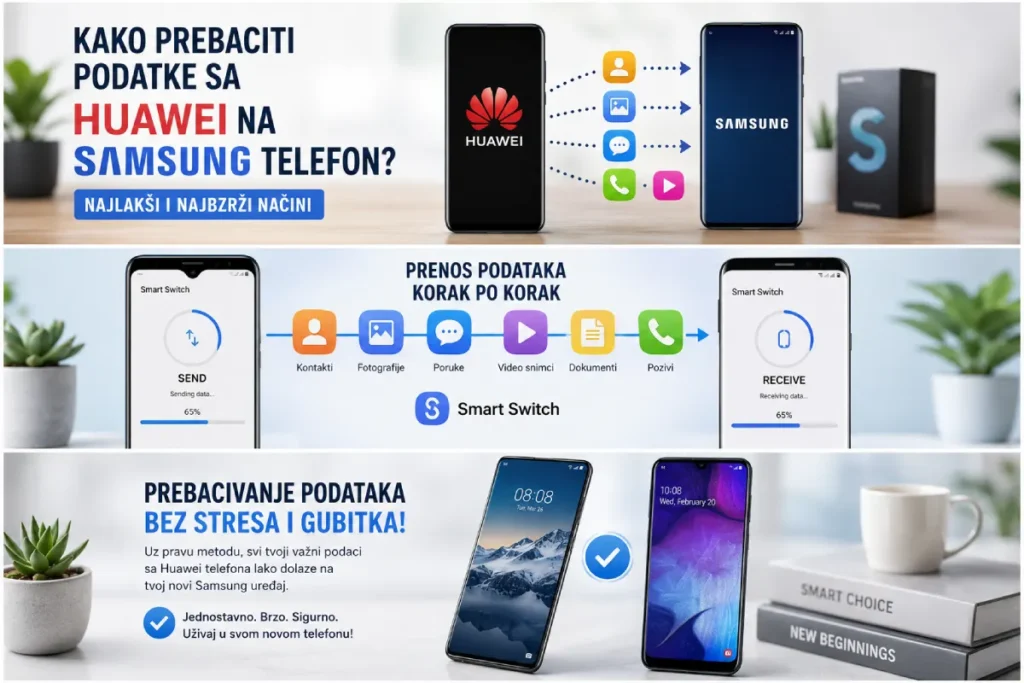
Kupio si novi Samsung, a stari Huawei i dalje stoji pored tebe pun fotografija, kontakata, poruka i aplikacija koje ne želiš da izgubiš. Problem je što klasičan savet „samo se uloguj na Google nalog” ovde često ne pomaže — posebno ako koristiš noviji Huawei model koji nema Google servise.
Upravo zato je prebacivanje podataka sa Huawei-a na Samsung malo drugačije nego kod drugih Android telefona. Huawei modeli od 2019. godine nadalje koriste sopstveni HMS sistem i AppGallery umesto Google servisa, pa standardni Google backup i restore često ne funkcionišu kako korisnici očekuju. Ipak, dobra vest je da postoje proverene metode koje rade bez problema, bilo da želiš da preneseš fotografije, kontakte, poruke ili kompletan sadržaj telefona.
U ovom vodiču prolazimo kroz nekoliko najpraktičnijih rešenja — Samsung Smart Switch, prenos preko računara, cloud servise i ručne metode koje funkcionišu čak i bez Google naloga. Ovo je danas veoma česta situacija kod korisnika u Srbiji, jer su Huawei telefoni godinama bili među najpopularnijim uređajima na našem tržištu.
👉 U nastavku ćemo pokazati koja metoda je najbolja za tvoj Huawei model i kako da ceo prenos prođe bez gubitka podataka.
Zašto je Huawei poseban slučaj kod prebacivanja podataka?
Kod većine Android telefona prenos podataka danas izgleda jednostavno — prijaviš isti Google nalog na novi telefon i većina stvari se automatski pojavi. Međutim, kod Huawei telefona to često nije slučaj, zbog čega se mnogi zbune kada prvi put prelaze na Samsung.
Razlog je to što noviji Huawei modeli više ne koriste Google servise. Od serije P40, Mate 40 i svih novijih HarmonyOS uređaja nema Google Play Store-a, Google Drive backup-a niti standardne Google sinhronizacije kontakata i aplikacija. Umesto toga, Huawei koristi sopstveni ekosistem — AppGallery, HMS (Huawei Mobile Services) i Huawei Cloud.
Sa druge strane, stariji Huawei modeli poput P30, Mate 20 i starijih uređaja i dalje imaju Google servise, pa kod njih prenos uglavnom funkcioniše isto kao i na bilo kom drugom Android telefonu.
Zbog toga je važno prvo znati koji Huawei model koristiš. Ako ima Google servise, prenos je dosta jednostavniji. Ako ih nema, potrebno je koristiti drugačije metode poput Smart Switch-a, Huawei Cloud-a ili ručnog prenosa podataka.
👉 Razlika između Huawei i drugih Android ekosistema danas je prilično velika, posebno kada su u pitanju aplikacije i servisi. Ako te zanima kako se Huawei danas poredi sa drugim brendovima, pogledaj i naš vodič za Xiaomi ili Huawei.
Pre nego što počneš – ovo proveri prvo
Pre bilo koje metode prenosa, odvoji par minuta za pripremu. Upravo ove sitnice najčešće spreče probleme tokom prebacivanja podataka.
- Napuni oba telefona na minimum 80%
Prenos može trajati duže, posebno ako ima mnogo fotografija i videa. - Poveži telefone na stabilan Wi-Fi
Mobilni internet često nije dovoljno stabilan za veći prenos podataka. - Napravi bekap Huawei telefona
Huawei Cloud ili lokalni backup mogu mnogo pomoći ako nešto prekine proces. 👉 Ako nisi siguran kako to funkcioniše, pogledaj i naš vodič šta znači bekapovati telefon. - Proveri da su fotografije, kontakti i dokumenti vidljivi na Huawei-u
Najbolje je da pre prenosa proveriš da li su svi važni podaci zaista sačuvani. - SIM karticu prebaci tek na kraju
Mnogo je jednostavnije da SIM ostane u Huawei telefonu dok se prenos potpuno ne završi.
Metoda 1 – Samsung Smart Switch (preporučeno za većinu korisnika)
Za većinu korisnika u Srbiji koji prelaze sa Huawei-a na Samsung, Smart Switch je najjednostavnije rešenje. Samsungova zvanična aplikacija omogućava da u jednom potezu prebaciš fotografije, kontakte, poruke, video snimke i druge važne podatke.
Smart Switch je već instaliran na svim Samsung Galaxy telefonima, dok ga na Huawei uređaju treba preuzeti preko Huawei AppGallery prodavnice ili sa zvaničnog Samsung sajta kao APK fajl.
Bežični prenos putem Smart Switch-a
Ova metoda je najpraktičnija ako ne želiš kablove i oba telefona rade normalno.
- Na Huawei telefonu instaliraj Smart Switch iz AppGallery prodavnice
- Na Samsung telefonu otvori Smart Switch
(Podešavanja → Nalozi i backup → Smart Switch) - Na Samsung-u izaberi „Primanje podataka” → „Bežično”
- Na Huawei-u odaberi „Slanje podataka” → „Bežično”
- Kada se telefoni povežu, izaberi šta želiš da prebaciš
(kontakte, fotografije, poruke, video, beleške, kalendar…) - Pokreni prenos i ne zaključavaj telefone dok proces traje
Za prosečnog korisnika prenos uglavnom traje između 10 i 25 minuta, dok kod većeg broja fotografija i videa može trajati i duže.
Prenos putem USB kabla
Ako bežični prenos ide sporo ili imaš mnogo podataka, kabl je stabilnija i brža opcija.
- Poveži Huawei i Samsung USB kablom
(po potrebi koristi Huawei USB-OTG adapter) - Na Samsung telefonu otvori Smart Switch
- Izaberi „Primanje podataka” → „Kabl”
- Na Huawei telefonu potvrdi povezivanje uređaja
- Izaberi podatke koje želiš da prebaciš i pokreni prenos
Kod većih kolekcija fotografija i video snimaka, kabl često značajno ubrza ceo proces i smanjuje šansu za prekid veze.
👉 Ako ti treba još detaljnije objašnjenje procesa na Galaxy uređajima, pogledaj i naš vodič za prebacivanje podataka sa telefona na telefon Samsung.

Metoda 2 – Ručni prenos fajlova putem računara
Ako ne voliš dodatne aplikacije ili već imaš računar pri ruci, ovo je jedno od najjednostavnijih rešenja. Potrebni su samo USB kabl i nekoliko minuta vremena.
Važno je znati da ova metoda prenosi fotografije, video snimke, dokumente i muziku, ali ne prenosi SMS poruke, aplikacije ni podešavanja telefona.
Prelaziš na Samsung? Izaberi proveren Galaxy uz 12 meseci garancije i besplatnu dostavu. Izaberi Samsung →
Kako izgleda ručni prenos preko računara?
| Korak | Šta treba uraditi |
| 1 | Poveži Huawei telefon sa računarom USB kablom i izaberi „Prenos fajlova” (MTP mod) |
| 2 | Otvori Huawei telefon kroz „This PC” kao običan disk |
| 3 | Kopiraj važne foldere poput DCIM, Downloads, Documents i Music |
| 4 | Isključi Huawei i poveži Samsung telefon |
| 5 | Prekopiraj fajlove u odgovarajuće foldere na Samsung uređaju |
Najvažniji folderi koje treba sačuvati:
- DCIM → fotografije i video
- Downloads → preuzeti fajlovi
- Documents → dokumenta
- Music → muzika
Kako prebaciti kontakte ručno?
Kontakti se mogu eksportovati kao .vcf fajl i prebaciti posebno:
- Na Huawei telefonu otvori Kontakti.
- Klikni na meni (tri tačke) → Izvoz.
- Sačuvaj kontakte na memoriju telefona
- Prekopiraj .vcf fajl na računar
- Na Samsung telefonu otvori Kontakti → Uvoz kontakata i izaberi taj fajl
Ova metoda možda nije najbrža, ali je veoma praktična kada želiš potpunu kontrolu nad fajlovima koje prebacuješ.
Metoda 3 – Prenos putem cloud servisa
Ova opcija je korisna kada telefoni nisu isti dan dostupni ili kada želiš da prebaciš podatke postepeno, bez žurbe.
Huawei Cloud + preuzimanje na Samsung
Za novije Huawei modele bez Google servisa, Huawei Cloud je najpraktičnije cloud rešenje.
| Korak | Šta treba uraditi |
| 1 | Na Huawei telefonu otvori Podešavanja → Huawei ID → Cloud |
| 2 | Uključi sinhronizaciju za fotografije, kontakte i kalendar |
| 3 | Sačekaj da se backup završi preko Wi-Fi mreže |
| 4 | Na računaru otvori cloud.huawei.com i prijavi se na Huawei nalog |
| 5 | Preuzmi fotografije, kontakte i dokumente |
| 6 | Prebaci fajlove na Samsung telefon |
Ova metoda je praktična kada ne želiš direktno povezivanje telefona ili planiraš prenos u više koraka.
Google Drive (samo za starije Huawei modele)
Ako koristiš stariji Huawei model koji ima Google servise, prenos može ići klasično preko Google backup-a.
| Korak | Šta treba uraditi |
| 1 | Na Huawei telefonu otvori Podešavanja → Google → Backup |
| 2 | Napravi backup podataka na Google Drive |
| 3 | Na Samsung telefonu prijavi isti Google nalog |
| 4 | Tokom podešavanja telefona odaberi restore iz backup-a |
Važno: ova metoda ne funkcioniše na Huawei modelima bez Google servisa poput P40, Mate 40 i novijih HarmonyOS uređaja.
Dropbox ili OneDrive kao neutralna opcija
Ako ne želiš ni Huawei ni Google cloud, dobra alternativa su Dropbox i OneDrive.
- Instaliraj Dropbox ili OneDrive na Huawei telefon
(dostupni su kroz AppGallery) - Uploaduj fotografije, dokumente i ostale fajlove
- Na Samsung telefonu instaliraj isti servis
- Prijavi se na isti nalog i preuzmi podatke
Ova metoda je sporija za velike količine podataka, ali je veoma praktična za fotografije, dokumenta i manje fajlove.
Šta se ne prenosi automatski – i šta uraditi umesto toga
Ovde dolazimo do dela koji mnogi zaborave da provere pre nego što krenu sa prenosom. Tek kada uključe novi Samsung shvate da nedostaju poruke, aplikacije ili istorija razgovora.
Dobra vest je da se većina stvari može vratiti, ali neke aplikacije zahtevaju dodatni korak.
Aplikacije se uglavnom instaliraju ručno
Iako Smart Switch može prikazati listu aplikacija koje si koristio na Huawei telefonu, same aplikacije se uglavnom ne prenose automatski — posebno na novijim Huawei modelima bez Google servisa.
Na Samsung telefonu aplikacije je potrebno ponovo instalirati preko Google Play prodavnice.
WhatsApp istorija poruka
WhatsApp ima sopstveni sistem za backup razgovora, pa je važno da to uradiš pre prelaska na novi telefon.
| Korak | Šta treba uraditi |
| 1 | Na Huawei telefonu otvori WhatsApp |
| 2 | Idi na Podešavanja → Razgovori → Bekap razgovora |
| 3 | Sačuvaj backup na Google Drive (ako postoji) ili lokalno |
| 4 | Na Samsung telefonu instaliraj WhatsApp |
| 5 | Tokom prvog pokretanja izaberi „Vrati iz backup-a” |
Ako preskočiš ovaj korak pre prelaska, istorija razgovora se često ne može vratiti kasnije.
Viber razgovori i mediji
Viber takođe koristi sopstveni backup sistem. Na starijim Huawei modelima backup ide preko Google Drive-a, dok se na novijim uređajima bez Google servisa češće koristi Huawei Cloud ili lokalni backup unutar aplikacije.
Najsigurnije je da pre prenosa proveriš Backup opciju direktno u Viber podešavanjima.
Lozinke se ne prenose automatski
Wi-Fi lozinke, nalozi i sačuvane šifre uglavnom neće biti automatski prebačeni sa Huawei-a na Samsung.
Zato ih je najbolje unapred sačuvati kroz password manager poput Google Password Manager-a ili Bitwarden-a, ili ih jednostavno pripremiti za ručni unos na novom telefonu.
Koji metod je pravi za tebe – brzo poređenje
Za većinu korisnika najbolji izbor je Smart Switch bežično. Prenosi kontakte, fotografije, poruke i kalendar bez kablova i komplikacija.
Ako imaš mnogo videa i fajlova, bolja opcija je Smart Switch preko USB kabla, jer je prenos stabilniji i brži.
Ručni prenos preko računara dobar je ako želiš samo fotografije, dokumente i muziku, bez dodatnih aplikacija. Ipak, ova metoda ne prenosi SMS poruke ni aplikacije.
Cloud servisi poput Huawei Cloud-a, Dropbox-a ili OneDrive-a korisni su kada telefoni nisu pored tebe ili želiš postepen prenos podataka, ali su uglavnom sporiji od direktnog prenosa.
👉 Ako želiš još alata i dodatnih rešenja, pogledaj i naš vodič za aplikaciju za prebacivanje podataka sa Androida na Android.
Koji Samsung telefon je pravi sledeći korak?
Ako si tek u fazi biranja Samsung telefona na koji ćeš preći, dobro je da o tome razmisliš i pre samog prenosa podataka. Noviji Galaxy modeli uglavnom imaju najstabilniji Smart Switch i bolju kompatibilnost sa novijim Huawei sistemima i backup fajlovima.
Za pregled aktuelnih uređaja pogledaj naš vodič kroz 👉 Samsung modele u 2026, a ako želiš preporuke po budžetu i nameni, koristan može biti i vodič za 👉 najbolji Samsung telefoni.
FAQ – Često postavljena pitanja
U nastavku su odgovori na pitanja koja korisnici najčešće postavljaju kada prebacuju podatke sa Huawei telefona na Samsung uređaj.
- Da li Smart Switch radi sa svim Huawei modelima?
Radi sa većinom Huawei modela. Na novijim uređajima bez Google servisa (P40 i noviji, HarmonyOS modeli) Smart Switch se preuzima preko Huawei AppGallery prodavnice ili kao APK sa Samsung sajta. - Može li Huawei Phone Clone da prebaci podatke na Samsung?
Ne. Huawei Phone Clone namenjen je samo za prenos podataka na Huawei uređaje. Za prelazak na Samsung koristi se Smart Switch. - Da li se podaci brišu tokom prenosa?
Ne. Prenos pravi kopiju podataka, pa sve ostaje sačuvano i na Huawei telefonu dok ih sam ne obrišeš. Ipak, preporučuje se backup pre početka. - Koliko traje prebacivanje podataka?
U proseku 10–25 minuta za kontakte, fotografije i poruke. Ako ima mnogo videa i fajlova, proces može trajati duže. - Može li da se prebaci WhatsApp istorija?
Može, ali ne automatski kroz Smart Switch. Potrebno je napraviti WhatsApp backup na starom telefonu, pa ga vratiti pri prvom pokretanju aplikacije na Samsung-u. - Šta ako Huawei nema Google nalog ni Google Drive?
To je normalno kod novijih Huawei modela. U tom slučaju koristi se Smart Switch direktno između telefona ili Huawei Cloud backup. - Da li postoji pomoć oko prenosa podataka u Srbiji?
Da. U Joker Mobil prodavnicama u Beogradu i Novom Sadu redovno radimo prenos podataka sa Huawei-a na Samsung, pa možeš svratiti ako zapneš tokom procesa.
Kako prebaciti podatke sa Huawei na Samsung telefon bez gubitka podataka?
Kupio si novi Samsung, a stari Huawei je i dalje pun fotografija, kontakata, poruka i aplikacija koje ne želiš da izgubiš? I onda shvatiš da klasičan savet „samo se uloguj na Google nalog” ne pomaže — jer tvoj Huawei možda ni nema Google servise.
Baš zato je prelazak sa Huawei-a na Samsung danas malo drugačiji nego sa drugih Android telefona. Posebno kod novijih Huawei modela koji koriste HarmonyOS i Huawei servise umesto Google sistema. Dobra vest je da i dalje postoji nekoliko jednostavnih i proverenih načina da bezbedno prebaciš gotovo sve podatke na novi Samsung.
U ovom vodiču pokazujemo koje metode zaista rade, šta je najlakše za većinu korisnika u Srbiji i kako da prebaciš fotografije, kontakte, poruke i dokumenta bez stresa i bez tehničkog znanja.
Stari Huawei ti više ne treba? Iskoristi njegovu vrednost kao popust za novi Samsung. Zameni staro za novo →