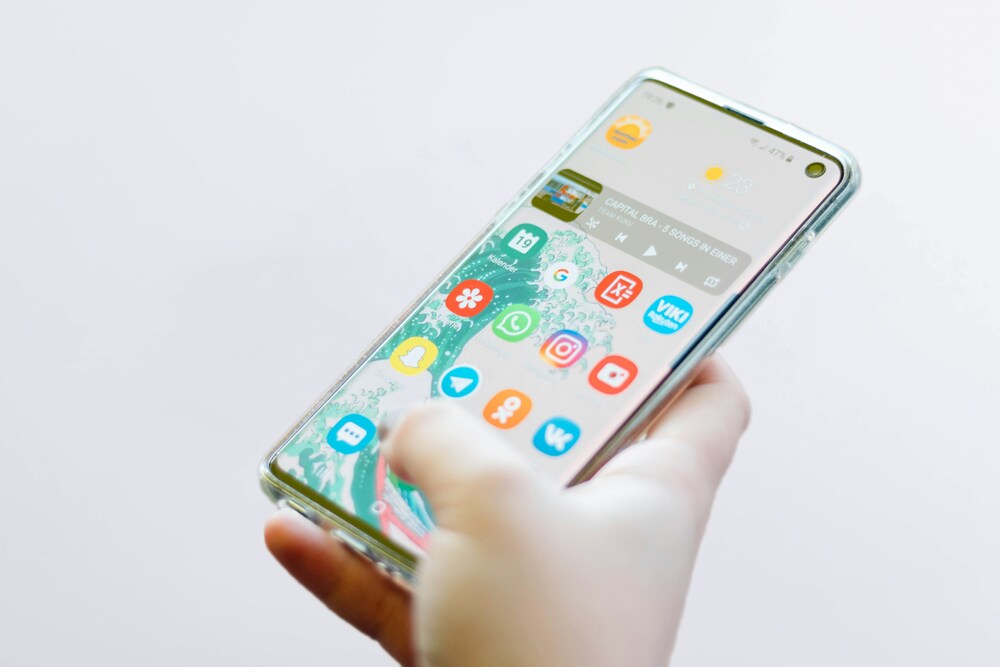
Kako prebaciti podatke sa telefona na telefon Samsung bez gubitka podataka
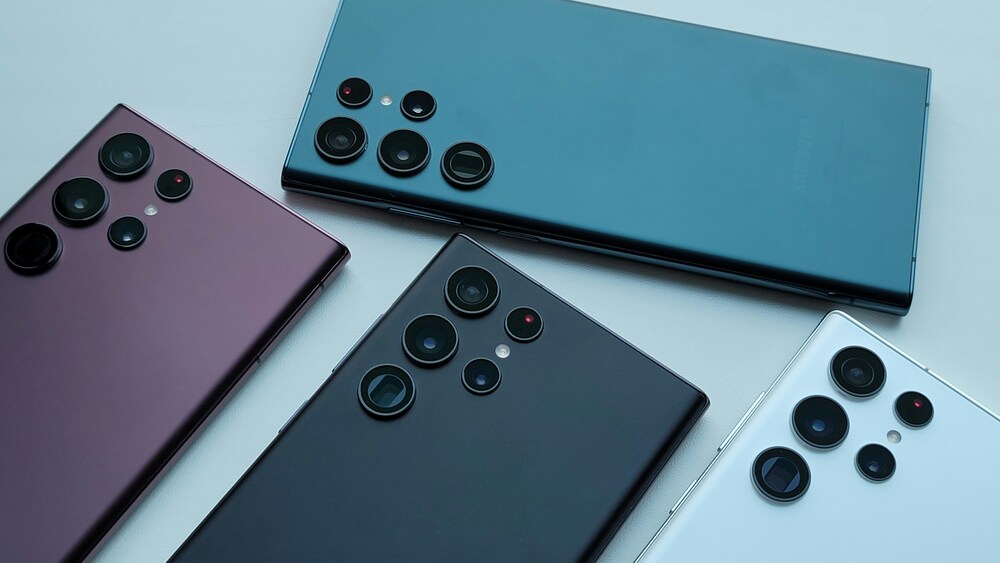
Kupovina novog telefona je uvek uzbudljiva, ali onaj deo koji dolazi posle često izaziva nervozu – prebacivanje podataka. Fotografije, kontakti, poruke, aplikacije, pa čak i podešavanja godinama su se skupljali na starom uređaju i niko ne želi da rizikuje da se nešto izgubi.
Dobra vest je da je Samsung ovaj proces doveo skoro do savršenstva. Za razliku od ranijih godina, danas više ne moraš da kopiraš fajlove ručno, koristiš deset različitih aplikacija ili da satima nameštaš novi telefon. Samsung ima svoje zvanično rešenje koje je pouzdano, brzo i prilagođeno običnim korisnicima.
U ovom vodiču detaljno ćemo objasniti kako prebaciti podatke sa telefona na telefon Samsung, korak po korak, koristeći Samsung Smart Switch – najpouzdaniju i najjednostavniju metodu. Uz to, objasnićemo šta da uradiš pre početka, kako da rešiš najčešće dileme (posebno oko WhatsApp-a) i koje alternative postoje ako Smart Switch nije opcija.
Priprema pre prebacivanja podataka (kratka, ali važna checklist-a)
Pre nego što kreneš sa prebacivanjem podataka, važno je da oba telefona budu spremna. Ovih par minuta pripreme mogu ti uštedeti mnogo živaca kasnije.
Baterija: Oba telefona treba da budu dovoljno napunjena, idealno iznad 50%, a još bolje ako su priključeni na punjač. Prebacivanje velikog broja slika i aplikacija može potrajati i ne želiš da se proces prekine zbog prazne baterije.
Ažuriranje sistema: Proveri da li su oba uređaja ažurirana na najnoviju verziju Android sistema. Starije verzije softvera ponekad prave probleme pri povezivanju ili ne prepoznaju sve tipove podataka.
Samsung Smart Switch aplikacija: Na većini Samsung telefona Smart Switch je već instaliran. Ako nije, možeš ga preuzeti besplatno sa Google Play Store-a. Aplikacija je zvanična i potpuno bezbedna.
Kada su ove tri stavke ispunjene, spreman si za sam proces.
Iako je prenos podataka putem Smart Switch aplikacije pouzdan, uvek je dobra praksa osigurati se. Pre nego što počnete, pročitajte šta znači bekapovati telefon i kako se to radi, kako biste bili sigurni da su vaše slike i kontakti bezbedni u svakom trenutku.
Glavna metoda: Korišćenje Samsung Smart Switch aplikacije
Samsung Smart Switch je zvanična Samsung aplikacija namenjena upravo ovome, prenosu podataka sa starog telefona na novi Samsung uređaj. Možeš prebaciti podatke sa drugog Samsunga, drugog Android telefona, pa čak i sa iPhone-a.
Ovo je srž celog procesa i deo koji korisnici najčešće koriste.
Korak 1: Povezivanje telefona
Na oba telefona otvori aplikaciju Samsung Smart Switch.
Na starom telefonu izaberi opciju Send data (Pošalji podatke).
Na novom Samsung telefonu izaberi Receive data (Primi podatke).
Nakon toga biraš način povezivanja uređaja:
- Bežično (Wireless): Telefoni se povezuju direktno, bez kablova, koristeći Wi-Fi vezu. Ovo je najjednostavnija opcija i sasvim dovoljna za većinu korisnika.
- Pomoću kabla: Ako imaš odgovarajući kabl ili adapter, možeš povezati telefone fizički. Ova metoda je nešto brža, posebno ako imaš mnogo podataka (video zapise, aplikacije, velike galerije).
Obe opcije su bezbedne, razlika je samo u brzini.
Korak 2: Izbor izvora podataka
Na novom telefonu pojaviće se pitanje sa kog uređaja prebacuješ podatke.
Ovde možeš izabrati:
- Samsung Galaxy / Android telefon
- iPhone / iPad
U ovom vodiču fokus je na prebacivanju sa telefona na telefon Samsung, ali je važno znati da Smart Switch podržava više izvora.
Korak 3: Odabir sadržaja za prebacivanje
Ovo je najvažniji deo celog procesa jer ovde odlučuješ šta tačno želiš da prebaciš.
Smart Switch nudi dve opcije:
- Everything (Sve) – preporučeno za većinu korisnika
- Custom (Prilagođeno) – ako želiš da izabereš samo određene stavke
Možeš selektivno označiti:
- fotografije i video zapise
- kontakte
- SMS poruke i istoriju poziva
- aplikacije
- podešavanja sistema
- Wi-Fi mreže i šifre
- alarme, kalendar i druge lične postavke
Ovo znači da novi telefon može izgledati gotovo identično starom, bez ponovnog nameštanja svega ispočetka.
Korak 4: Proces prebacivanja
Kada potvrdiš izbor, klikni na Transfer.
Na ekranu će se pojaviti procenjeno vreme trajanja procesa. U zavisnosti od količine podataka, transfer može trajati:
- 10–20 minuta za manju količinu podataka
- 30 minuta ili više ako imaš mnogo slika, video zapisa i aplikacija
Važno je da:
- ne gasiš aplikaciju
- ne zaključavaš telefone
- ne prekidaš vezu između uređaja
Kada se proces završi, novi Samsung telefon je spreman za korišćenje, sa većinom podataka već na svom mestu.
Posebna napomena: Šta je sa WhatsApp-om?
Iako Samsung Smart Switch može da prebaci samu WhatsApp aplikaciju na novi telefon, poruke i mediji se ne prenose uvek automatski. Zbog toga je važno da ovaj korak uradiš ručno kako ne bi izgubio važne razgovore.
Najsigurniji način je da pre prebacivanja napraviš backup unutar WhatsApp-a:
- Na starom telefonu otvori WhatsApp
- Idi na Settings > Chats > Chat backup
- Napravi rezervnu kopiju na Google Drive
Kada se uloguješ na novi Samsung telefon sa istim Google nalogom i instaliraš WhatsApp, aplikacija će ponuditi opciju Restore (Vraćanje poruka). Potvrdi taj korak i svi tvoji razgovori, slike i video snimci biće vraćeni.
Ovim pristupom izbegavaš najčešći problem kod promene telefona – nestanak poruka – i osiguravaš da se WhatsApp koristi bez prekida, baš kao na starom uređaju.
Alternativna metoda: Google nalog i cloud backup
Ako nemaš pristup starom telefonu (izgubljen je, pokvaren ili je već obrisan), i dalje možeš vratiti deo podataka pomoću Google naloga. Ova metoda funkcioniše samo ako je Google Backup bio uključen na starom uređaju.
Prilikom prvog paljenja novog Samsung telefona:
- Uloguj se sa istim Google nalogom koji si koristio ranije
- Sistem će automatski ponuditi vraćanje dostupnih podataka iz oblaka
Na ovaj način možeš povratiti:
- kontakte
- slike i video zapise (ako su sinhronizovani sa Google Photos)
- određena podešavanja i liste aplikacija
Važno je znati da ova metoda ne vraća uvek sve podatke, niti je brza i kompletna kao Smart Switch. Zato je Google nalog dobra rezerva u vanrednim situacijama, ali za potpun i bezbedan transfer podataka Smart Switch ostaje najpouzdanije rešenje.
Sve je spremno za bezbrižan prelazak na novi Samsung
Prebacivanje podataka sa telefona na telefon Samsung danas više nije komplikovan proces koji zahteva tehničko znanje ili sate podešavanja. Uz Samsung Smart Switch, većina korisnika može završiti ceo transfer za manje od pola sata, bez gubitka podataka i bez dodatnih aplikacija.
Najvažnije je da se proces započne pravilno – sa napunjenim telefonima, ažuriranim softverom i jasnim izborom podataka koje želiš da prebaciš. Kada se svi podaci uspešno kopiraju na vaš novi Samsung, stari uređaj verovatno želite da prodate ili poklonite. Zato je sledeći korak da naučite kako resetovati Samsung telefon (reset svih podešavanja) i time uklonite sve svoje lične tragove sa starog uređaja.
Ako si upravo kupio novi Samsung ili planiraš zamenu telefona, ovaj postupak ti omogućava da nastaviš tamo gde si stao, bez brige da će nešto važno ostati na starom uređaju.