
Šta je iCloud i čemu služi? Potpuni vodič za početnike (2026)
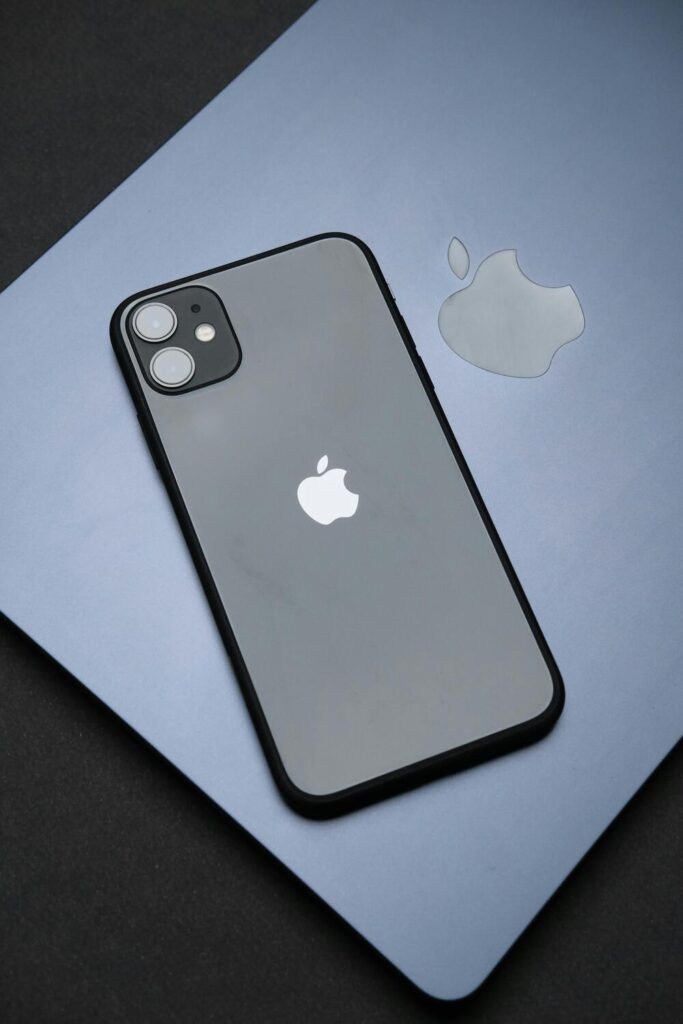
Kupili ste iPhone, a telefon od vas traži da se prijavite na iCloud nalog? Ili vam se pojavljuje poruka „iCloud memorija je puna“ i ne znate šta to zapravo znači?
iCloud je Apple-ov cloud servis koji omogućava čuvanje podataka, sinhronizaciju uređaja i pravljenje sigurnosne kopije putem interneta. Ako ste novi u Apple svetu, ovo može delovati zbunjujuće. iCloud nije samo još jedna aplikacija na telefonu, on je centralni deo Apple ekosistema i ključ za pravilno funkcionisanje vašeg iPhone-a, iPad-a ili Mac računara.
Najjednostavnije rečeno, iCloud je vaš digitalni sef i hard disk na internetu. On čuva vaše fotografije, kontakte, poruke, lozinke i sigurnosne kopije, i automatski ih sinhronizuje između svih vaših Apple uređaja.
To znači da ako slikate fotografiju na iPhone-u, ona će se odmah pojaviti i na iPad-u ili Mac-u. Ako promenite telefon, svi podaci mogu se vratiti jednim klikom. Ako izgubite uređaj, i dalje imate pristup svojim informacijama.
U ovom vodiču objasnićemo šta je iCloud, čemu služi, koliko košta, šta znači kada je memorija puna i kako da ga pravilno koristite, bez tehničkog žargona i komplikovanih objašnjenja.
Čemu zapravo služi iCloud? (Osnovne funkcije)
iCloud nije samo prostor za čuvanje podataka. On je sistem koji povezuje sve vaše Apple uređaje i brine da su vaši podaci bezbedni, ažurirani i dostupni u svakom trenutku.
Njegove tri najvažnije funkcije su: sinhronizacija, čuvanje fotografija i sigurnosna kopija (backup).
1. Sinhronizacija – sve je svuda, uvek
Jedna od najvećih prednosti iCloud-a je automatska sinhronizacija.
To znači da su vaši podaci isti na svim uređajima na kojima ste prijavljeni:
- Slikate fotografiju na iPhone-u → odmah je vidite na iPad-u i Mac-u
- Dodate kontakt → automatski se pojavljuje na svim uređajima
- Zapišete belešku → dostupna je svuda
Ne morate ništa ručno da prebacujete kablom ili šaljete sebi mejlom. Sve se ažurira automatski, u pozadini.
Upravo ova povezanost čini iCloud srcem Apple ekosistema.
2. iCloud Photos – hiljade slika bez zauzimanja memorije
Fotografije i video snimci danas zauzimaju najviše prostora na telefonu. Tu iCloud donosi ogromnu prednost.
Kada uključite iCloud Photos, sve vaše slike se čuvaju u oblaku, a ne samo na telefonu.
Posebno je važna opcija “Optimize iPhone Storage”.
Kada je uključena:
- Na telefonu se čuva manja, optimizovana verzija fotografije
- Original u punoj rezoluciji ostaje bezbedno sačuvan na iCloud-u
- Kada vam zatreba puna rezolucija, preuzima se automatski
To znači da možete imati hiljade fotografija čak i na modelima sa manjom internom memorijom, bez stalne poruke da je skladište puno.
Za korisnike koji kupuju telefon sa 64GB ili 128GB memorije, ova funkcija je često presudna.
3. Backup (Sigurnosna kopija) – spas kada menjate telefon
iCloud automatski pravi sigurnosnu kopiju vašeg telefona kada je povezan na Wi-Fi i punjač.
Backup uključuje:
- fotografije i video zapise
- kontakte
- poruke
- podešavanja
- aplikacije i njihov sadržaj
Zašto je ovo važno?
Zato što prilikom kupovine novog ili polovnog iPhone-a sve možete vratiti jednim klikom. Nakon prijave na iCloud nalog, telefon se praktično „vrati“ u stanje u kom je bio prethodni uređaj.
Ako vas zanima detaljnije šta znači bekapovati telefon i kako se to radi, pročitajte naš vodič:
👉 Šta znači bekapovati telefon i kako se to radi?
Bez iCloud backup-a, prelazak na novi uređaj bio bi mnogo komplikovaniji i rizičniji.
Kako napraviti iCloud nalog (korak po korak)
Da biste koristili iCloud, potreban vam je Apple ID nalog. Apple ID je vaš lični korisnički nalog koji omogućava pristup svim Apple servisima, uključujući iCloud, App Store i Find My.
Ako već koristite iPhone, verovatno ste Apple ID napravili prilikom prvog podešavanja uređaja. Ako niste, nalog možete napraviti za nekoliko minuta.
Kako napraviti Apple ID na iPhone-u
- Otvorite Settings (Podešavanja)
- Dodirnite Sign in to your iPhone
- Izaberite Don’t have an Apple ID or forgot it?
- Dodirnite Create Apple ID
- Unesite svoje podatke i pratite uputstva na ekranu
Nakon toga automatski ćete biti prijavljeni na iCloud.
Kako uključiti iCloud funkcije
Kada se prijavite na Apple ID, možete izabrati šta želite da se sinhronizuje.
- Otvorite Settings
- Dodirnite svoje ime na vrhu ekrana
- Izaberite iCloud
- Uključite opcije koje želite, na primer:
- Photos
- Contacts
- iCloud Backup
- Notes
Kako uključiti automatski iCloud backup
Ovo je najvažniji korak za sigurnost podataka.
- Settings → vaše ime → iCloud
- Dodirnite iCloud Backup
- Uključite opciju Back Up This iPhone
Telefon će automatski praviti sigurnosnu kopiju kada je povezan na Wi-Fi i punjač.
Nakon ovih koraka, iCloud je potpuno aktivan i vaši podaci će se automatski čuvati i sinhronizovati.
Razlika između iCloud memorije i memorije telefona
Mnogi korisnici mešaju iCloud memoriju i internu memoriju telefona, ali to su dve potpuno različite stvari.
Najjednostavnije rečeno:
- memorija telefona je fizički prostor na uređaju
- iCloud memorija je prostor na internetu (cloud)
Memorija telefona (lokalna memorija)
Ovo je prostor koji je ugrađen u vaš iPhone, na primer 64GB, 128GB ili 256GB. Tu se nalaze:
- instalirane aplikacije
- fotografije i video snimci
- sistemski podaci
- fajlovi koje koristite offline
Kada se ova memorija popuni, telefon može postati sporiji, ne možete instalirati nove aplikacije i pojavljuju se upozorenja o nedostatku prostora.
iCloud memorija (online skladište)
iCloud je dodatni prostor koji se nalazi na Apple serverima. On služi za:
- čuvanje sigurnosne kopije telefona
- sinhronizaciju podataka između uređaja
- skladištenje fotografija i dokumenata
- čuvanje lozinki, kontakata i drugih informacija
Podaci sačuvani u iCloud-u dostupni su sa bilo kog uređaja na koji se prijavite.
Da li brisanje fotografije sa telefona briše i iz iCloud-a
Ako je uključena sinhronizacija fotografija, odgovor je da. Kada obrišete fotografiju na jednom uređaju, briše se i iz iCloud-a, a zatim i sa svih drugih uređaja povezanih na isti nalog.
Zato je važno razumeti da iCloud ne služi samo kao rezervna kopija, već i kao sistem sinhronizacije.
Ulaziš u Apple svet? Počni sa proverenim polovnim iPhone-om uz garanciju. Izaberi iPhone →
Besplatnih 5GB vs. iCloud+, šta dobijate i da li se isplati?
Kada otvorite iCloud nalog, Apple vam automatski daje 5GB besplatnog prostora.
Na prvi pogled to zvuči dovoljno. U praksi, vrlo brzo postaje tesno. Koliko zapravo traje 5GB?
Za prosečnog korisnika, 5GB može da se popuni za nekoliko meseci, posebno ako:
- pravite redovan backup telefona
- koristite iCloud Photos
- snimate video zapise
- imate veliki broj aplikacija
Samo jedan kompletan backup modernog iPhone-a često može zauzeti nekoliko gigabajta.
Kada se prostor popuni, dešava se sledeće:
- Telefon prestaje da pravi sigurnosnu kopiju
- Fotografije se više ne sinhronizuju
- Pojavljuje se poruka “iCloud Storage Full”
- Postoji rizik da podaci ne budu sačuvani
Zato mnogi korisnici prvi put ozbiljno obrate pažnju na iCloud tek kada dobiju tu poruku.
Šta je iCloud+?
iCloud+ je plaćena verzija iCloud servisa koja donosi više prostora i dodatne funkcije za privatnost.
Najčešći paketi uključuju:
- 50GB
- 200GB
- 2TB
Za većinu korisnika, paket od 50GB je više nego dovoljan za backup i fotografije, dok porodice ili korisnici sa mnogo video sadržaja biraju veće pakete.
Pored dodatnog prostora, iCloud+ donosi i:
- Hide My Email – generisanje privremenih mejl adresa radi zaštite od spama
- Private Relay – dodatni sloj privatnosti prilikom surfovanja internetom
- mogućnost deljenja prostora sa porodicom (Family Sharing)
Važno je napomenuti da iCloud+ nije obavezan, ali za korisnike koji aktivno koriste fotografije i backup, često postaje praktično rešenje.
Da li se isplati plaćati iCloud?
Ako koristite iPhone samo za pozive i poruke, možda vam 5GB bude dovoljno.
Ali ako:
- redovno slikate i snimate video
- planirate prelazak na novi telefon
- želite sigurnost da su podaci bezbedni
- koristite više Apple uređaja
onda dodatni prostor značajno olakšava korišćenje telefona i smanjuje stres oko memorije.
Drugim rečima, iCloud+ ne kupujete zbog prostora, već zbog sigurnosti i praktičnosti.
Kako osloboditi iCloud memoriju kada je puna
Kada se popuni iCloud prostor, telefon prestaje da pravi backup i fotografije se više ne sinhronizuju. Dobra vest je da prostor možete relativno lako osloboditi bez gubitka važnih podataka.
Evo najefikasnijih načina.
1. Obrišite stare i nepotrebne backup kopije
Ako ste ranije koristili više iPhone uređaja, moguće je da i dalje čuvate stare backup kopije koje zauzimaju mnogo prostora.
Kako da ih obrišete:
- Settings → vaše ime → iCloud
- Manage Storage → Backups
- Izaberite stari uređaj
- Delete Backup
Ovo često oslobađa nekoliko gigabajta odjednom.
2. Uklonite nepotrebne fotografije i video snimke
Fotografije i video snimci najčešće zauzimaju najviše prostora.
Možete:
- obrisati duplikate
- obrisati stare snimke
- prebaciti slike na računar ili eksterni disk
Važno: nakon brisanja proverite folder Recently Deleted i ispraznite ga, jer se slike tu čuvaju još 30 dana.
3. Isključite aplikacije koje nepotrebno koriste iCloud
Mnoge aplikacije čuvaju podatke u iCloud-u, čak i kada to nije potrebno.
Kako proveriti:
- Settings → vaše ime → iCloud
- Pogledajte listu aplikacija
- Isključite one koje ne želite da koriste iCloud
Ovo može značajno smanjiti potrošnju prostora.
4. Smanjite veličinu iCloud backup-a
Ne morate praviti backup svega.
- Settings → iCloud → Manage Storage → Backups
- Izaberite svoj uređaj
- Isključite aplikacije koje ne želite u backup-u
Na primer, igre često zauzimaju mnogo prostora, a nisu kritične za čuvanje.
5. Kupite dodatni iCloud prostor
Ako redovno pravite backup i imate mnogo fotografija, dodatni prostor može biti najjednostavnije rešenje.
Paketi počinju od 50GB i mogu se aktivirati direktno iz podešavanja telefona.
Ako se poruka „iCloud Storage Full“ pojavljuje često, najbolje je kombinovati brisanje nepotrebnih podataka i prelazak na veći paket. Tako ćete osigurati da se backup redovno pravi i da su podaci uvek zaštićeni.
Kako funkcioniše iCloud u praksi?
Kada koristiš iPhone, iCloud radi u pozadini bez potrebe da bilo šta ručno podešavaš svaki put.
Evo kako to zapravo funkcioniše:
- Napraviš fotografiju, sačuvaš kontakt ili instaliraš aplikaciju.
- Telefon se povezuje na internet (najčešće Wi-Fi).
- Podaci se automatski šalju na Apple servere.
- Svi tvoji Apple uređaji prijavljeni na isti Apple ID dobijaju iste informacije.
Drugim rečima, iCloud je posrednik između tvojih uređaja. On osigurava da su podaci ažurirani, bezbedni i dostupni gde god da se prijaviš.
Važno je da znaš: za korišćenje iCloud-a potreban ti je Apple ID nalog. Bez njega, sinhronizacija i backup ne mogu da funkcionišu.
Bezbednost i „Find My“ – Kako iCloud štiti vaš uređaj
Pored čuvanja fotografija i podataka, iCloud ima važnu bezbednosnu ulogu. On štiti vaš uređaj, naloge i lične informacije kroz nekoliko ključnih funkcija.
1. Find My – Pronalaženje izgubljenog telefona
Funkcija „Find My“ omogućava vam da locirate iPhone ako ga izgubite ili vam bude ukraden.
Putem drugog uređaja ili preko iCloud.com možete:
- videti lokaciju telefona na mapi
- zaključati uređaj
- obrisati podatke na daljinu
Dok je telefon prijavljen na vaš iCloud nalog, imate kontrolu nad njim.
Detaljno uputstvo možete pročitati ovde: Kako pronaći izgubljeni telefon?
2. Activation Lock – Zaštita od zloupotrebe
Kada je „Find My“ uključen, aktivira se i Activation Lock.
To znači da se telefon ne može resetovati i koristiti bez vaše iCloud lozinke. Čak i nakon vraćanja na fabrička podešavanja, uređaj traži prijavu na originalni nalog.
Zato je ova funkcija posebno važna kod kupovine polovnih telefona, uređaj mora biti odjavljen sa prethodnog iCloud naloga.
3. iCloud Keychain – Sigurno čuvanje lozinki
iCloud Keychain pamti vaše lozinke i automatski ih popunjava kada se prijavljujete na aplikacije ili sajtove.
Lozinke su zaštićene enkripcijom i sinhronizovane na svim vašim Apple uređajima.
Ako želite da saznate više o zaštiti podataka, pročitajte i naš tekst: Bezbednost i privatnost u mobilnim tehnologijama
Napredne funkcije iCloud-a za koje možda niste znali
Pored osnovnih opcija kao što su fotografije i backup, iCloud nudi i dodatne funkcije koje mnogi korisnici ne koriste, a mogu biti veoma korisne.
1. Family Sharing – Deljenje sa porodicom
Family Sharing omogućava da delite:
- iCloud prostor
- kupljene aplikacije
- pretplate (npr. Apple Music, Apple TV+)
Sve to bez deljenja lozinke.
Na primer, jedna osoba može plaćati 200GB iCloud+ paket, a cela porodica koristiti isti prostor. Ovo je praktično rešenje i često finansijski isplativije nego da svako plaća svoj paket.
2. Hide My Email – Zaštita od spama
Ova funkcija (deo iCloud+ paketa) omogućava vam da generišete nasumične mejl adrese prilikom registracije na sajtove ili aplikacije.
Poruke se i dalje prosleđuju na vaš pravi mejl, ali:
- vaša primarna adresa ostaje skrivena
- smanjuje se količina spama
- lakše kontrolišete ko vam šalje poruke
Za korisnike koji često ostavljaju mejl na internetu, ovo je veoma korisna opcija za privatnost.
3. Pristup iCloud-u sa Windows računara
Ako koristite iPhone, ali imate Windows računar, iCloud i dalje možete koristiti bez problema.
Dovoljno je da se prijavite na:
- www.icloud.com putem internet pregledača
ili - instalirate iCloud aplikaciju za Windows
Na taj način možete pristupiti fotografijama, kontaktima, beleškama i drugim podacima čak i bez Mac računara.
Najčešće postavljana pitanja o iCloud-u (FAQ)
Ako želiš brze i jasne odgovore o iCloud-u, u nastavku su najvažnije informacije na jednom mestu.
Da li mogu koristiti iPhone bez iCloud naloga?
Možeš, ali funkcionalnost je ograničena. Bez iCloud-a nemaš automatski backup, sinhronizaciju podataka niti opciju „Find My“.
Šta se dešava kada je iCloud memorija puna?
Kada se popuni 5GB besplatnog prostora, backup prestaje da se pravi i nove fotografije se ne sinhronizuju. Potrebno je osloboditi prostor ili preći na veći iCloud+ paket.
Ako želiš da proveriš da li ti je uključen backup i kako funkcioniše, pročitaj i naš vodič o pravljenju iPhone sigurnosne kopije.
Da li iCloud troši internet?
Da, iCloud koristi internet za sinhronizaciju i backup, ali se većina procesa obavlja automatski kada si povezan na Wi-Fi.
Šta ako zaboravim iCloud lozinku?
Lozinku možeš resetovati putem Apple ID stranice koristeći mejl ili broj telefona za verifikaciju. Važno je da podaci za oporavak naloga budu ažurirani.
Da li se iCloud odnosi samo na fotografije?
Ne. iCloud čuva fotografije, kontakte, poruke, beleške, lozinke i kompletan backup uređaja.
Ovo je sada idealna dužina za FAQ sekciju:
- čitljivo
- jasno
- SEO friendly
- pogodno za featured snippet
iCloud nije opcija – već osnova korišćenja iPhone-a
Kada razumete šta je iCloud i kako funkcioniše, korišćenje iPhone-a postaje jednostavnije i sigurnije. Vaši podaci su automatski sačuvani, sinhronizovani i spremni za prenos na novi uređaj u svakom trenutku.
Zato je prilikom kupovine iPhone-a važno da telefon bude potpuno odjavljen sa prethodnog iCloud naloga i spreman za prijavu na vaš Apple ID. Samo tako možete odmah koristiti backup, sinhronizaciju i sve bezbednosne funkcije bez ograničenja.
Ako planirate kupovinu, izaberite proverene iPhone uređaje koji su spremni za iCloud i bez Activation Lock-a, kako biste mogli odmah da prebacite svoje podatke i koristite telefon bez komplikacija.
Pogledaj našu ponudu pažljivo proverenih polovnih iPhone telefona i izaberi model koji ti najviše odgovara.
Kako Napraviti iCloud Nalog (Apple ID)?
Tražiš prvi iPhone bez pune cene? Polovni iPhone 13 je odličan početak, uz 12 meseci garancije. Pogledaj iPhone 13 →