
Aplikacija za prebacivanje podataka sa iPhone na iPhone – da li ti je zaista potrebna?
Kada kupiš novi iPhone, jedno od prvih pitanja koje se nameće je kako da prebaciš podatke sa starog uređaja. Mnogi korisnici tada kreću pravo na App Store i traže aplikaciju za prebacivanje podataka sa iPhone na iPhone, uverenI da im je potreban poseban softver poput raznih „copy“ ili „transfer“ aplikacija.
Istina je mnogo jednostavnija – dodatna aplikacija ti uopšte nije potrebna. Apple je ovu funkciju već ugradio direktno u iOS, a zove se Quick Start (Brzi početak). To je sistemska „aplikacija“ koja se automatski pokreće kada postavljaš novi iPhone i omogućava da bežično prebaciš gotovo sve podatke sa starog uređaja.
U ovom vodiču objasnićemo ti kako da koristiš Quick Start i bez ikakvih dodatnih aplikacija prebaciš slike, kontakte, poruke, lozinke, pa čak i raspored ikonica na početnom ekranu, korak po korak, baš onako kako je prikazano u našem videu.
Priprema pre prebacivanja podataka (važan korak)
Pre nego što započneš sam proces, važno je da proveriš nekoliko osnovnih stvari. Ova kratka priprema sprečava prekide i greške tokom transfera
- Bluetooth i Wi-Fi: Na starom iPhone-u moraju biti uključeni i Bluetooth i Wi-Fi, jer se Quick Start oslanja na bežičnu komunikaciju između uređaja.
- Verzija softvera (iOS): Stari iPhone treba da ima najmanje iOS 12.4 ili noviji, što danas ispunjava gotovo svaki aktivni iPhone. Ako nisi siguran kako da proveriš ili nadogradiš sistem, pogledaj naš vodič Kako ažurirati iPhone za sigurniji i brži rad pre nego što nastaviš.
- Baterija: Preporuka je da oba telefona budu priključena na punjač ili da imaju dovoljno baterije, jer proces može trajati i do 30–45 minuta.
- Slobodan prostor na novom telefonu: Proveri da li novi iPhone ima dovoljno memorije (GB) da primi sve podatke sa starog uređaja, uključujući fotografije, video snimke i aplikacije.
Kada su ovi uslovi ispunjeni, možeš bez problema da započneš sam proces prebacivanja podataka.
Uzimaš noviji iPhone? Izaberi proveren model i prenesi sve za par minuta. Izaberi iPhone →
Kako funkcioniše Quick Start – korak po korak
Quick Start omogućava direktan bežični prenos podataka između dva iPhone-a, bez iCloud-a i bez dodatnih aplikacija.
Korak 1: Približavanje uređaja
Uključi novi iPhone i postavi ga odmah pored starog, otključanog iPhone-a.
Na starom telefonu će se automatski pojaviti poruka „Set Up New iPhone“ (Podesite novi iPhone). Dodirni Continue i započni proces.
Korak 2: Skeniranje animacije
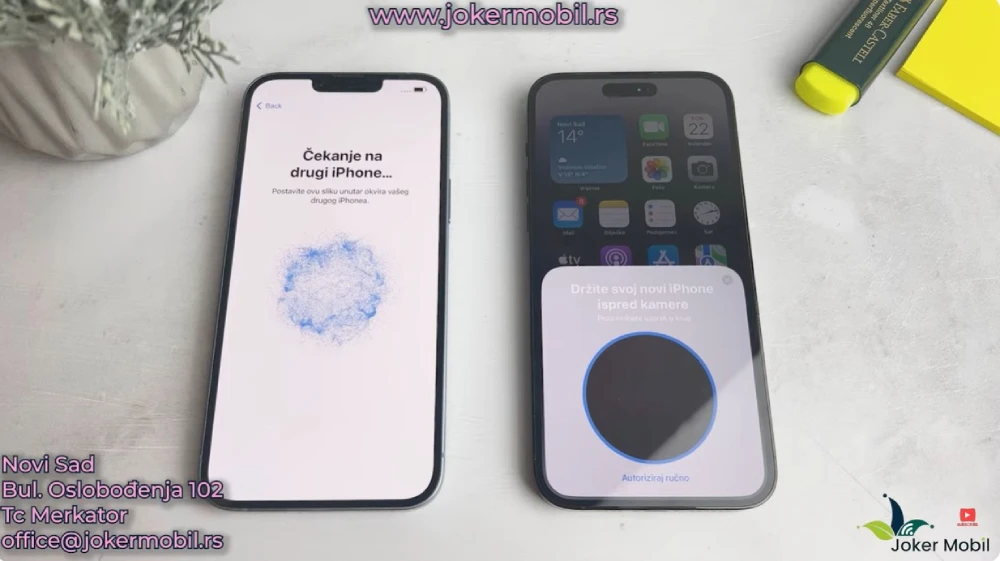
Na novom iPhone-u pojaviće se plava animacija.
Kamerom starog iPhone-a „uhvati“ tu animaciju i poravnaj je unutar kruga na ekranu.
Ovim se uređaji povezuju i potvrđuje bezbedan prenos.
Ovo je momenat koji vidiš i u videu i koji potvrđuje da su se uređaji uspešno povezali.
Korak 3: Unos šifre i Face ID / Touch ID
Novi iPhone će te zatim zamoliti da uneseš šifru za otključavanje starog telefona.
Nakon toga možeš podesiti Face ID ili Touch ID na novom uređaju, ili ovaj korak preskočiti i uraditi ga kasnije, ako želiš.
Korak 4: Transfer podataka (Transfer from iPhone)
Na ekranu će se pojaviti opcija „Transfer from iPhone“.
Obavezno izaberi ovu opciju, a ne „Download from iCloud“.
Direktno prebacivanje sa uređaja na uređaj je često brže i pouzdanije, jer prenosi i one podatke koji možda nisu stigli da se bekapuju na iCloud. Na ekranu ćeš videti procenjeno vreme trajanja procesa, najčešće između 15 i 45 minuta, u zavisnosti od količine podataka.
Tokom transfera, telefoni treba da stoje jedan pored drugog i da se ne koriste.
Koji podaci se prenose, a šta moraš ponovo podesiti?
Jedna od najvećih prednosti Quick Start metode je to što se novi iPhone posle procesa ponaša gotovo identično kao stari, kao da si samo zamenio uređaj, a ne ceo telefon.
Šta se prenosi automatski
Tokom direktnog transfera sa iPhone-a na iPhone prenose se gotovo svi bitni podaci:
- Fotografije i video snimci
- Kontakti, poruke i pozivi
- Aplikacije i njihov raspored na početnom ekranu
- Podešavanja sistema
- Wi-Fi lozinke i sačuvane mreže
- Apple ID podaci i većina iCloud podešavanja
Zbog toga će ti novi telefon već pri prvom otključavanju izgledati poznato i spremno za korišćenje.
Šta se mora ponovo podesiti?
Iz bezbednosnih razloga, određene aplikacije zahtevaju dodatnu verifikaciju:
- Bankovne aplikacije (Intesa, Raiffeisen, Mobi, UniCredit i druge) – najčešće traže ponovnu aktivaciju, prijavu ili generisanje novog tokena.
- Viber i WhatsApp – u većini slučajeva se prenesu bez problema, ali ponekad je potrebna ponovna verifikacija broja telefona.
Ovo je normalno ponašanje i nije znak da nešto nije u redu sa prebacivanjem podataka.
Šta ako nemaš stari iPhone kod sebe?
Ako ti stari iPhone nije pri ruci ili si ga već prodao, možeš koristiti iCloud Backup.
Prilikom prvog podešavanja novog iPhone-a, nakon prijave na Apple ID, pojaviće se opcija “Restore from iCloud Backup”. Dovoljno je da izabereš poslednji sačuvani backup i telefon će automatski povući podatke iz oblaka.
Važno je znati:
- Vreme prebacivanja zavisi od brzine interneta i veličine backupa
- Aplikacije će se preuzimati postepeno u pozadini
- Podešavanja i osnovni podaci stižu prvi, dok se fotografije i video zapisi mogu učitavati nešto duže.
Ova metoda je odlična rezerva, ali kada imaš oba uređaja kod sebe, direktni transfer (Quick Start) je i dalje brži i pouzdaniji izbor.
Zaključak – Sve što ti treba već je u iPhone-u
Ako si tražio aplikaciju za prebacivanje podataka sa iPhone na iPhone, sada znaš da ti dodatni softver nije potreban. Apple je Quick Start funkciju ugradio direktno u iOS kako bi ceo proces bio jednostavan, bezbedan i prilagođen svakom korisniku.
Bilo da koristiš direktan transfer ili iCloud backup, tvoji podaci ostaju zaštićeni, a novi iPhone spreman za korišćenje već pri prvom otključavanju.
Ako razmišljaš o kupovini novog ili polovnog iPhone-a, u Joker Mobil radnjama u Novom Sadu i Beogradu možeš dobiti proveren uređaj, stručan savet i sigurnost kupovine.
Zapratite i Joker Mobil YouTube kanal za još praktičnih vodiča i saveta.
Šta ćeš sa starim iPhone-om? Otkupljujemo ga uz isplatu odmah na račun. Prodaj svoj iPhone →