
Kako ažurirati iPhone za sigurniji i brži rad
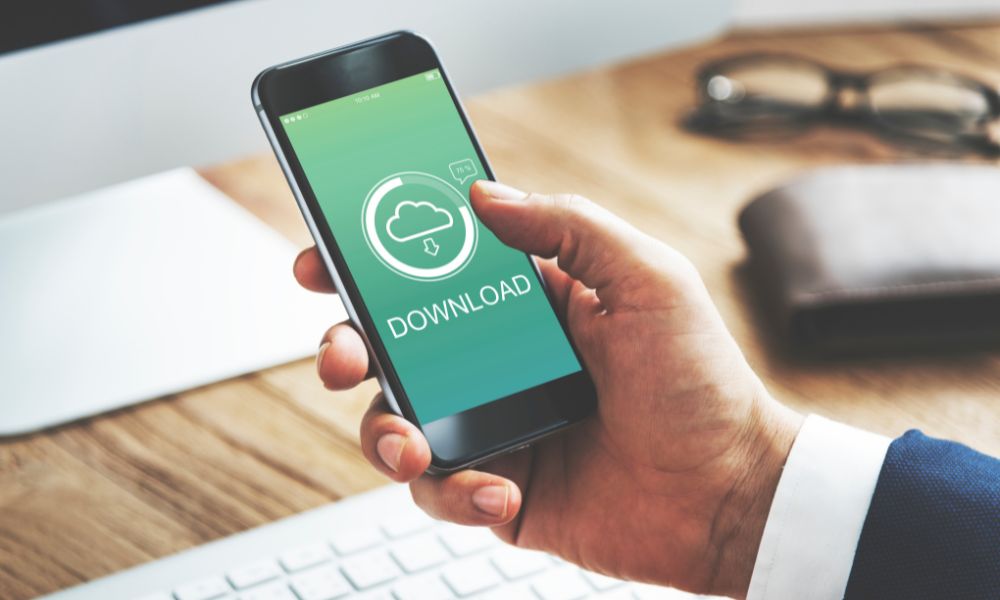
Ažuriranje iPhone-a znači instaliranje najnovije verzije iOS softvera na tvoj uređaj. Time dobijaš sigurnosnu nadogradnju, nove funkcije i optimizacije koje poboljšavaju brzinu i stabilnost rada. Ukratko, update je najbolji način da iPhone ostane siguran i pouzdan.
Ako želiš da budeš siguran da će sve proteći bez greške, uvek možeš posetiti Joker Mobil – naš tim pruža stručnu podršku za sve modele iOS uređaja.
Zašto je važno ažurirati iPhone?
Redovno ažuriranje nije samo preporuka – to je najbolji način da tvoj uređaj ostane pouzdan i zaštićen. Evo šta dobijaš svakim update-om:
- Sigurnost i zaštita podataka – Apple kroz update zatvara sigurnosne „rupe“ i štiti tvoje naloge, lozinke i fajlove. O važnosti digitalne zaštite detaljnije smo pisali u tekstu Sigurnost na Internetu.
- Nove funkcije i opcije – svaka verzija iOS-a donosi redizajnirane aplikacije, nove alate i praktične mogućnosti.
- Stabilniji rad i bolja baterija – update rešava bagove, optimizuje sistem i produžava trajanje baterije.
Ukratko, redovno ažuriranje ti garantuje da tvoj iPhone ostane siguran, moderan i uvek u punoj snazi.
Kako ažurirati iPhone preko Wi-Fi mreže
Najbrži i najlakši način da ažuriraš iPhone je bežično – direktno sa samog uređaja. Postupak izgleda ovako:
- Poveži se na stabilnu Wi-Fi mrežu i stavi telefon na punjač (update može potrajati).
- Otvori Settings → General → Software Update.
- Ako je dostupna nova verzija iOS-a, pojaviće se opcija za instalaciju.
- Klikni na Download and Install i sačekaj.
- iPhone će se restartovati i sam dovršiti proces.
Savet: Pokreni update kada znaš da ti telefon neće biti hitno potreban, jer će tokom instalacije biti privremeno nedostupan.
Kako ažurirati iPhone putem računara
Iako je ažuriranje preko Wi-Fi mreže najlakša opcija, ponekad je pouzdanije uraditi ga putem računara. Ova metoda je posebno korisna kada iPhone nema dovoljno slobodne memorije, kada internet veza nije stabilna ili kada želiš da budeš siguran da će ceo proces proći bez prekida.
Koraci:
- Poveži iPhone sa računarom pomoću USB kabla. Koristi originalni Apple kabl ili kvalitetan zamenski – prekid veze tokom update-a može izazvati greške.
- Pokreni iTunes (Windows) ili Finder (Mac). Klikni na ikonicu iPhone-a kada se pojavi.
- Klikni na Check for Update, pa izaberi Download and Update.
- Sačekaj da program preuzme softver i automatski instalira update.
Važno:
- Tokom procesa iPhone može više puta da se restartuje – to je normalno.
- Ne prekidaj vezu sa računarom dok se update ne završi u potpunosti.
- Ako koristiš laptop, drži ga na punjaču kako bi se izbeglo gašenje usred procesa.
Ova metoda traje malo duže nego ažuriranje preko Wi-Fi-ja, ali je najstabilnija i preporučuje se kada želiš potpunu sigurnost da će update proći bez problema.
Model ne podržava novi iOS? Zameni ga za noviji i uživaj u svim funkcijama, uz doplatu razlike. Zameni iPhone →
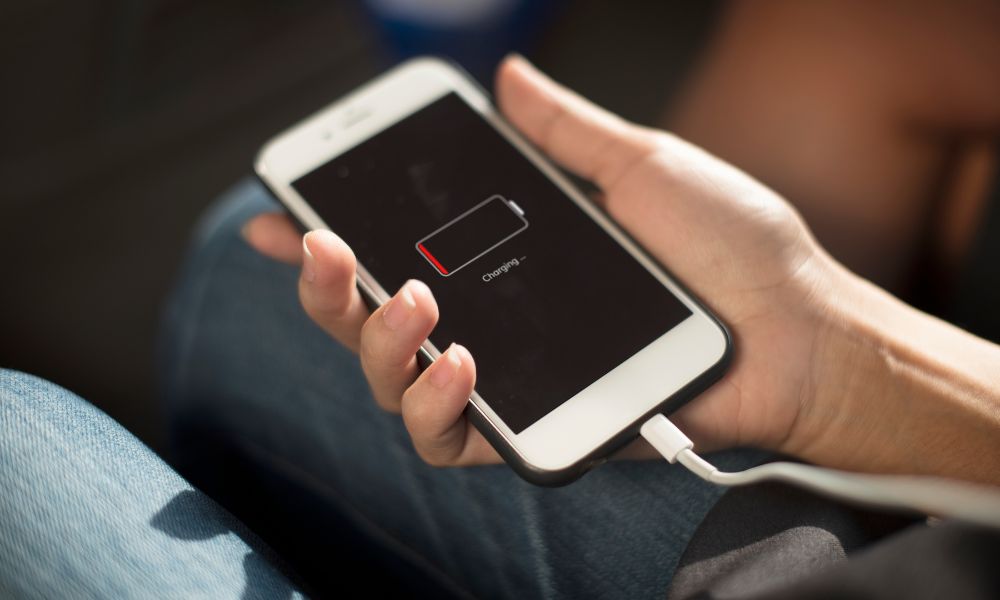
Šta raditi ako update ne uspe?
Napomena: Pre svakog ponovnog pokušaja, napravi bekap podataka kako bi bio siguran da tvoje fotografije, kontakti i aplikacije ostaju sačuvani.
- Nedostatak memorije / slab internet → oslobodi prostor i poveži se na stabilniju mrežu.
- iPhone se zaglavio tokom update-a → uradi restart i pokreni proces ponovo.
- Wi-Fi metoda ne uspeva → probaj ažuriranje putem računara (iTunes/Finder).
- Ništa ne pomaže → obratiti se stručnom servisu za dijagnostiku.
U nekim slučajevima problemi nastaju kada je uređaj zaključan ili blokiran, pa može da ti bude koristan naš vodič Kako otključati iPhone – Kompletan vodič za sve situacije.
Saveti pre ažuriranja Iphone-a
Pre nego što kreneš sa ažuriranjem iPhone-a, korisno je pratiti nekoliko praktičnih saveta koji će osigurati da proces bude brz, siguran i bez problema:
| Savet | Zašto je važno? |
| Napravi bekap (iCloud ili računar) | Štiti tvoje podatke od gubitka u slučaju da ažuriranje pođe po zlu. |
| Puni bateriju (minimum 50%) | Update može potrajati – važno je da telefon ne ostane bez napajanja tokom procesa. |
| Stabilna Wi-Fi veza | Brže i sigurnije preuzimanje i instalacija novog iOS-a. |
| Oslobodi prostor na telefonu | Neka ažuriranja zahtevaju više slobodne memorije za instalaciju. |
Savet: Ako ne želiš da rizikuješ, ažuriranje možeš uraditi preko računara, to je sigurnija opcija ako sumnjaš da će telefon imati problema sa memorijom ili baterijom.
Česta pitanja (FAQ):
Da li ažuriranje briše podatke sa iPhone-a?
Ne. Podaci ostaju sačuvani, ali je preporuka da napraviš bekap pre update-a.
Koliko traje ažuriranje iPhone-a?
U proseku 15–30 minuta, zavisi od brzine interneta i veličine update-a.
Šta da radim ako nemam dovoljno memorije?
Obriši nepotrebne aplikacije, premesti slike u iCloud ili poveži telefon na računar i uradi update preko Finder-a/iTunes-a.
Mogu li ažurirati iPhone bez Wi-Fi-ja?
Zvanično je potrebno Wi-Fi, ali uz računar možeš ažurirati i preko kablovske veze. Mobilni internet se ne preporučuje zbog potrošnje i stabilnosti.
Šta ako se update prekine na pola?
Ponovo pokreni uređaj i pokušaj opet. Ako i dalje ne uspe, koristi računar ili se obrati servisu.
Da sumiramo:
Redovno ažuriranje iPhone-a je ključ za bezbedan, stabilan i brz rad uređaja. Najjednostavnije je koristiti Wi-Fi mrežu i punjač, dok je računar praktična alternativa kada Wi-Fi nije dostupan ili ako dođe do problema. Pre svakog update-a, obavezno napravi bekap i proveri da li imaš dovoljno slobodne memorije i baterije.
Ako se suočiš sa problemima koje ne možeš sam da rešiš, Joker Mobil je tu da ti pomogne – naš tim pruža stručne savete i podršku kako bi tvoj iPhone bio ažuriran i potpuno funkcionalan.
Ne zaboravi: Prati naše vodiče i na YouTube kanalu Joker Mobil, gde možeš pogledati praktične tutorijale za ažuriranje, restartovanje i održavanje iPhone-a.
Tražiš iPhone koji dobija redovna ažuriranja? Polovni iPhone 13 radi besprekorno, uz garanciju. Pogledaj iPhone 13 →