Kako obrisati keš memoriju na iPhone-u?
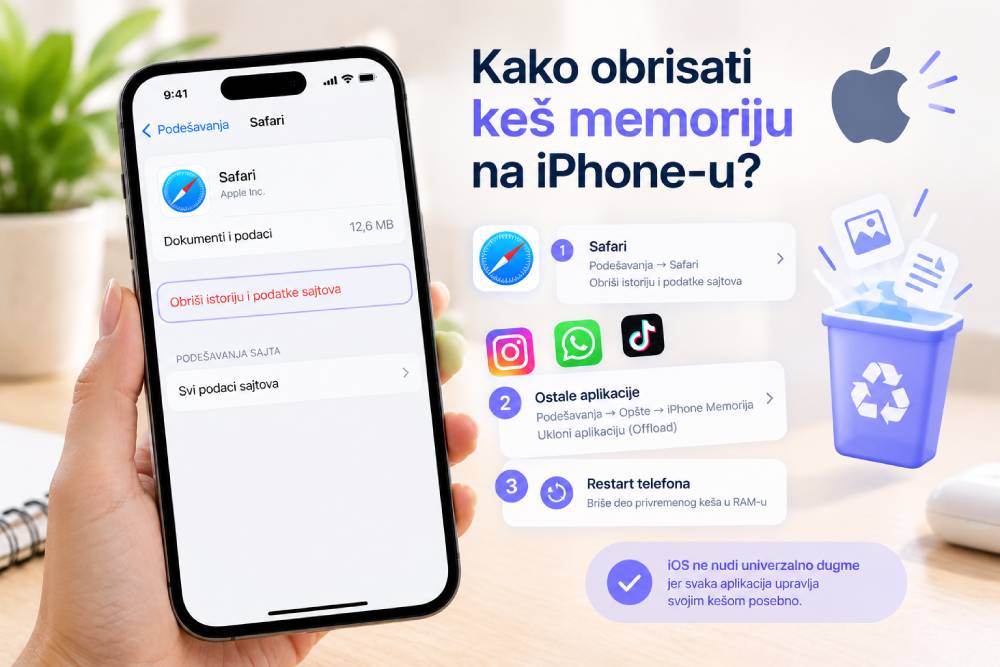
iPhone nema jedno univerzalno dugme „Obriši keš“ kao što ima Android. Umesto toga, keš se čisti pojedinačno, po pretraživaču ili po aplikaciji, u zavisnosti od toga gde se nagomilao.
U nastavku prolazimo kroz sve načine, od Safarija i drugih pretraživača, preko aplikacija kao što su Instagram ili WhatsApp, do toga da li običan restart uopšte nešto rešava.
Ukratko:
- Safari: Podešavanja → Safari → Obriši istoriju i podatke sajtova
- Ostale aplikacije: Podešavanja → Opšte → iPhone Memorija → [aplikacija] → Ukloni aplikaciju (Offload), ovo čuva lične podatke
- Restart telefona briše deo privremenog keša u RAM-u
- iOS ne nudi univerzalno dugme jer svaka aplikacija upravlja svojim kešom posebno
Šta je keš memorija na iPhone-u i zašto se puni?
Keš je privremeni podatak koji aplikacije i sajtovi čuvaju radi bržeg učitavanja, slike, skriptovi, podaci o prijavi, i slično. To je potpuno drugo od trajnog skladišta, gde spadaju tvoje fotografije, video snimci i same instalirane aplikacije.
Ovde vredi razdvojiti i tri pojma koja se u praksi često mešaju, keš, kolačiće (cookies) i radnu memoriju (RAM). Keš su sačuvani fajlovi na disku radi bržeg učitavanja, kolačići su mali podaci vezani za prijavu i podešavanja na sajtovima, a RAM je radna memorija koju telefon koristi dok je aplikacija aktivno otvorena, i ona se prazni sama kad zatvoriš aplikaciju ili ugasiš telefon.
Zašto onda iOS ne nudi jedno dugme kao Android? Apple jednostavno prepušta svakoj aplikaciji da upravlja svojim kešom samostalno, sistem nema centralnu kontrolu nad tim podacima kao što ima Android u svojim podešavanjima memorije.
Kako proveriti šta zauzima memoriju na iPhone-u pre brisanja?
Pre nego što bilo šta obrišeš, korisno je da prvo vidiš šta ti uopšte zauzima prostor. To radiš preko: Podešavanja → Opšte → iPhone Memorija (Skladište).
Lista koju tamo vidiš prikazuje sve aplikacije poređane po veličini, a sistem ti ponekad daje i svoje preporuke, na primer „Ukloni neiskorišćene aplikacije“ za one koje odavno nisi otvorio.
Važno je da znaš da fotografije i video snimci najčešće zauzimaju najviše prostora, a ne keš. Ako se ispostavi da je to tvoj slučaj, brisanje keša ti neće mnogo pomoći, umesto toga pogledaj tekst o prebacivanju slika sa iPhone-a, gde objašnjavamo kako da oslobodiš prostor na pravi način.
Ovaj korak je koristan baš zato što ti unapred pokazuje da li uopšte ima smisla da juriš keš, ili ti treba sasvim drugo rešenje.
Kako obrisati keš u Safariju na iPhone-u?
Safari čuva keš odvojeno od ostalih aplikacija, pa se i briše na poseban način, direktno kroz podešavanja telefona.
Brisanje istorije i podataka sajtova
Ovo je najjednostavniji i najčešći način da očistiš keš u Safariju.
- Podešavanja → Safari
- Obriši istoriju i podatke sajtova
Važno je da znaš da ova opcija briše i tvoju istoriju pretrage, ne samo keš. Ako želiš da zadržiš istoriju, a obrišeš samo keš, treba ti druga opcija, koju objašnjavamo u nastavku.
Brisanje keša samo za jedan sajt (napredna opcija)
Ako ti smeta samo jedan konkretan sajt, a ne želiš da brišeš sve odjednom, možeš da targetuješ baš njega.
- Podešavanja → Safari → Napredno
- Podaci web-sajta
- Pronađi sajt koji te zanima → Ukloni
Ovim se ne brišu tvoje sačuvane lozinke, to je potpuno poseban meni i ova radnja ga se ne tiče.
Kako obrisati keš u Chrome-u i drugim pretraživačima na iPhone-u?
Za razliku od Safarija, Chrome ima ugrađenu opciju za brisanje keša direktno unutar same aplikacije, pa ne moraš da izlaziš u podešavanja telefona.
Google Chrome
Ako koristiš Chrome umesto Safarija, postupak je nešto drugačiji, ali ide direktno kroz samu aplikaciju.
- Otvori Chrome i dodirni tri tačke (More) u donjem desnom uglu
- Podešavanja (Settings) → Privatnost (Privacy and Security)
- Obriši podatke pregledanja (Delete Browsing Data)
- Izaberi vremenski period „Sve vreme“ (All Time), i proveri da su čekirani Kolačići i podaci sajta i Keširane slike i fajlovi
- Potvrdi sa Obriši podatke pregledanja (Delete Browsing Data)
Firefox i ostali pretraživači
Kod Firefox-a i većine drugih pretraživača princip je suštinski isti, samo se meni malo drugačije zove.
Podešavanja aplikacije → Privatnost → Obriši podatke pregledanja
U svakom pretraživaču ćeš naći sličnu opciju, obično u okviru privatnosti ili istorije, čak i ako se tačan naziv stavke malo razlikuje od aplikacije do aplikacije.
Kako se čisti keš u aplikacijama kao što su Instagram, TikTok ili WhatsApp?
Kod pojedinačnih aplikacija stvari stoje malo drugačije. iOS ti ne dozvoljava da direktno obrišeš keš samo jedne aplikacije, kao što možeš na Androidu. Nema dugme „Obriši keš“ u podešavanjima aplikacije, jer Apple to jednostavno ne nudi kao opciju.
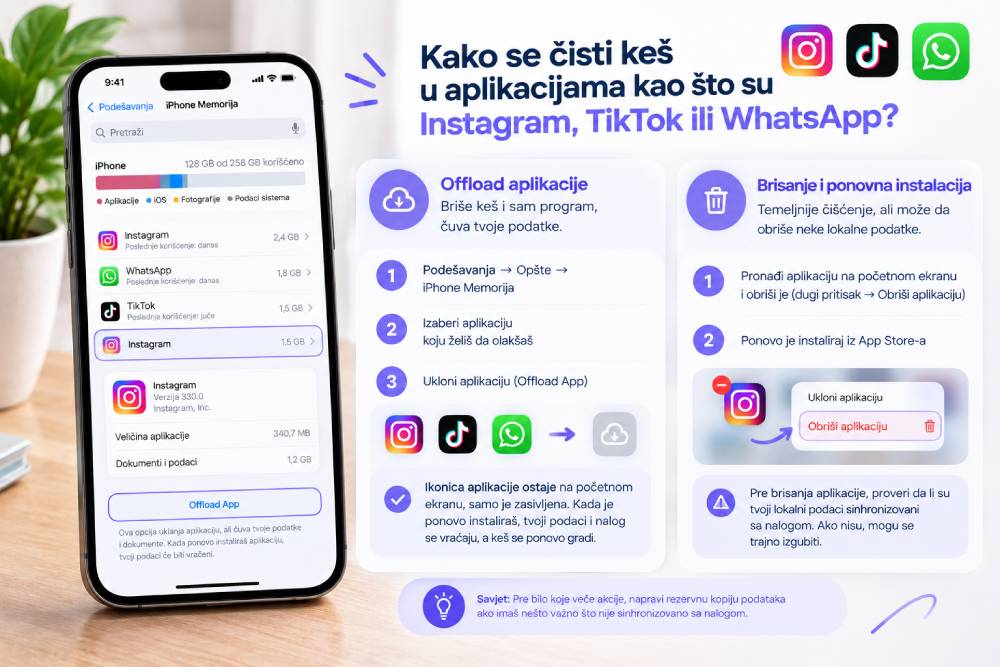
Offload aplikacije, briše keš i sam program, čuva podatke
Najbliže tome što iOS nudi jeste opcija Offload, koja uklanja samu aplikaciju i njen keš, ali čuva tvoje lične podatke i dokumente vezane za nalog.
- Podešavanja → Opšte → iPhone Memorija
- Izaberi aplikaciju koju želiš da olakšaš
- Ukloni aplikaciju (Offload App)
Ikonica aplikacije ostaje na početnom ekranu, samo je zasivljena. Kad je ponovo instaliraš, tvoji dokumenti i podaci vezani za nalog se vraćaju, samo je keš taj koji je obrisan i mora ponovo da se izgradi.
Brisanje i ponovna instalacija, kada je bolja opcija
Ponekad Offload ne oslobodi dovoljno prostora, ili ti jednostavno treba temeljnije čišćenje. U tom slučaju, potpuno brisanje i ponovna instalacija aplikacije je sledeći korak.
Ovde je važno jedno upozorenje, lokalni podaci koji nisu sinhronizovani sa nalogom mogu se trajno izgubiti brisanjem aplikacije, za razliku od Offload-a koji te podatke čuva. Pre nego što obrišeš bilo koju aplikaciju na ovaj način, preporučujemo da prvo napraviš bekap telefona, samo da budeš siguran da ništa važno neće nestati.
Da li restart iPhone-a briše keš memoriju?
Delimično. Restart čisti privremeni keš koji je trenutno u RAM-u, dakle onaj deo koji telefon drži u radnoj memoriji dok su aplikacije aktivne ili u pozadini.
Ono što restart ne čisti jeste keš koji je već sačuvan na disku po pojedinačnim aplikacijama, taj ostaje netaknut sve dok ga ručno ne obrišeš metodama koje smo već opisali.
Restart je koristan kao brz prvi korak kad ti telefon deluje usporeno ili se neka aplikacija čudno ponaša, ali nije zamena za gore opisane metode ako ti je cilj da stvarno oslobodiš prostor.
Da li se gube podaci kada obrišeš keš memoriju?
Ne. Keš nije isto što i tvoji lični podaci, poruke, fotografije i kontakti ostaju potpuno netaknuti kad obrišeš keš, bilo u Safariju, Chrome-u ili bilo kojoj drugoj aplikaciji.
Jedini rizik postoji kod koraka koje smo pomenuli ranije, Offload-a i pogotovo potpune reinstalacije aplikacije. Tu mogu da nestanu lokalni podaci koji nisu sinhronizovani sa nalogom, na primer neka podešavanja ili fajlovi koji postoje samo na tom uređaju. Zato je i tamo preporuka ista, napravi bekap telefona pre nego što obrišeš i ponovo instaliraš bilo koju aplikaciju.
Šta ako brisanje keša ne oslobodi dovoljno prostora?
Ako si isprobao sve navedene metode, a i dalje ti nedostaje prostor, pravi problem najverovatnije nije keš. Keš retko zauzima toliko mesta da bi njegovo brisanje samo po sebi rešilo ozbiljan nedostatak prostora.
Umesto toga, obično su u pitanju trajni podaci, fotografije, video snimci, poruke sa prilozima, ili jednostavno zastareo uređaj koji od početka ima malo ugrađene memorije. Za potpuniji pregled šta možeš da uradiš u toj situaciji, pogledaj kompletan vodič za ubrzavanje telefona.
Ako ni to ne pomogne, sledeći korak je obično hard reset, krajnja opcija pre nego što uopšte počneš da razmišljaš o zameni uređaja.
Najčešća pitanja (FAQ)
Evo odgovora na pitanja koja se najčešće postavljaju na ovu temu.
Da li iPhone ima dugme za brisanje keša kao Android?
Ne. iOS nema univerzalno dugme, keš se čisti pojedinačno, po pretraživaču ili po aplikaciji.
Koliko često treba čistiti keš memoriju na iPhone-u?
Nema fiksnog pravila, dovoljno je da to uradiš kad primetiš da ti telefon radi sporije ili da ti nedostaje prostor.
Da li se gube sačuvane lozinke kad obrišem keš u Safariju?
Ne. Lozinke se čuvaju u posebnom, odvojenom meniju i brisanje keša ih se ne tiče.
Koja je razlika između keša i memorije za skladištenje (Storage)?
Keš su privremeni podaci radi bržeg učitavanja, dok skladište čini trajni sadržaj poput fotografija, video snimaka i samih aplikacija.
Da li brisanje keša zaista ubrzava iPhone?
Ponekad, ali efekat je obično mali, keš retko zauzima dovoljno prostora da bi njegovo brisanje samo po sebi značajno ubrzalo telefon.
Da li se gube podaci u aplikaciji kad je uklonim opcijom Offload?
Ne. Offload čuva tvoje lične podatke i dokumente, briše se samo sama aplikacija i njen keš.
Da li restart iPhone-a briše keš memoriju?
Delimično, restart briše privremeni keš u RAM-u, ali ne i keš već sačuvan na disku po aplikacijama.
Da li se keš memorija sama briše vremenom, bez akcije korisnika?
Delimično, iOS ponekad sam čisti keš kad mu ponestane prostora, ali se na to ne treba oslanjati kao na pouzdano rešenje.
Kako da vidim koliko prostora tačno zauzima keš jedne aplikacije?
iOS ne prikazuje tu informaciju posebno za keš, samo ukupnu veličinu aplikacije u Podešavanja → Opšte → iPhone Memorija.
Da li ažuriranje na noviji iOS briše keš memoriju?
Ponekad, veća ažuriranja mogu očistiti deo privremenih podataka, ali to nije njihova osnovna namena niti garantovan efekat.
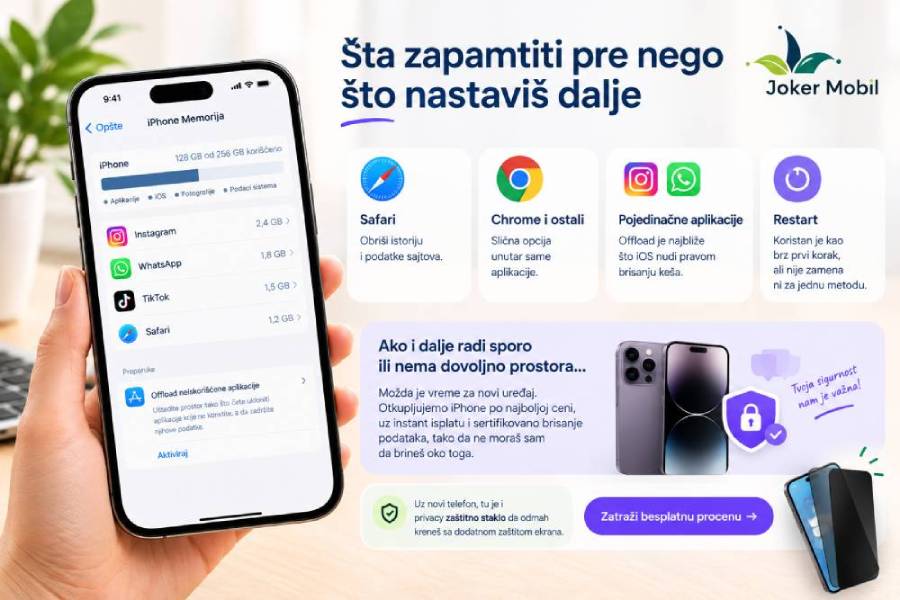
Šta zapamtiti pre nego što nastaviš dalje
Za Safari koristi Obriši istoriju i podatke sajtova, za Chrome i ostale pretraživače ima slična opcija unutar same aplikacije, a za pojedinačne aplikacije poput Instagrama ili WhatsAppa, Offload je najbliže što iOS nudi pravom brisanju keša. Restart je koristan kao brz prvi korak, ali nije zamena ni za jednu od ovih metoda.
Ako si isprobao sve navedeno, a iPhone i dalje radi sporo ili stalno pokazuje da nema dovoljno prostora, možda je vreme za novi uređaj. Otkupljujemo iPhone po najboljoj ceni, uz instant isplatu i sertifikovano brisanje podataka, tako da ne moraš sam da brineš oko toga.
Uz novi telefon, tu je i privacy zaštitno staklo, da odmah kreneš sa dodatnom zaštitom ekrana.
Dugme: Zatraži besplatnu procenu →