
Kako prebaciti slike na iPhone: 4 Načina bez brisanja podataka
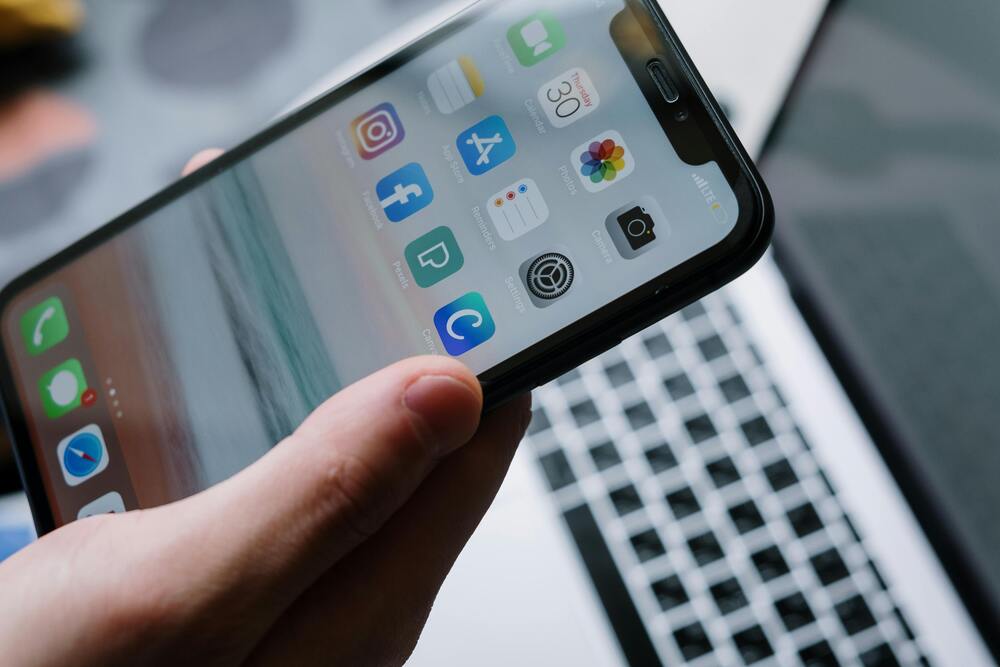
Slike na iPhone možeš prebaciti sa računara, Android telefona ili drugog iPhone-a bez brisanja postojećih podataka. Najčešći i najbezbedniji načini uključuju iCloud, AirDrop, Google Photos i direktan prenos preko USB memorije.
U nastavku objašnjavamo svaki metod jednostavno, korak po korak, bez gubitka kvaliteta fotografija.
Prebacivanje slika na iPhone često deluje komplikovanije nego što jeste. iPhone važi za „zatvoren sistem“, pa mnogi korisnici očekuju da će jednostavno povezati telefon kablom i „prevući“ fotografije kao na USB flash. U praksi, stvari ne idu uvek tako glatko, posebno ako slike dolaze sa računara, Android telefona ili spoljnog diska.
Važna napomena: Ako si upravo kupio novi iPhone i želiš da prebaciš sve podatke odjednom (aplikacije, poruke, slike i podešavanja) prilikom prvog paljenja uređaja, pogledaj naš vodič za Quick Start – prebacivanje podataka sa iPhone na iPhone. U ovom tekstu fokus je isključivo na prebacivanju fotografija na iPhone koji je već aktivan i u upotrebi.
Metoda 1: Kako prebaciti slike sa računara (Windows) na iPhone
Ako koristiš Windows računar, ovo je deo koji većini ljudi zadaje najviše muke. Razlog je jednostavan, iPhone ne dozvoljava klasično kopiranje fajlova metodom „prevuci i pusti“. Ipak, postoje provereni načini koji rade bez problema, bez gubitka kvaliteta i bez brisanja postojećih slika na telefonu.
Opcija A: iCloud.com (najlakša opcija, bez kablova)
Ovo je najjednostavniji i najbezbedniji način za prebacivanje fotografija sa računara na iPhone, posebno ako ne želiš da koristiš kablove i dodatni softver.
Koraci su vrlo jednostavni:
- Na računaru otvori sajt iCloud.com
- Uloguj se sa svojim Apple ID nalogom
- Klikni na Photos
- Izaberi opciju Upload i odaberi slike sa računara
Fotografije će se automatski pojaviti u galeriji na iPhone-u, u punom kvalitetu, pod uslovom da je iCloud Photos uključen i da imaš stabilnu internet konekciju.
Ova metoda je idealna ako:
- prebacuješ manju ili srednju količinu slika
- želiš brzo i jednostavno rešenje
- nemaš kabl pri ruci
Opcija B: iTunes / Apple Devices – klasična metoda, ali uz oprez
Druga opcija je korišćenje iTunes-a (ili aplikacije Apple Devices na novijim verzijama Windowsa).
Osnovni koraci:
- poveži iPhone sa računarom pomoću kabla
- otvori iTunes ili Apple Devices aplikaciju
- izaberi opciju Sync Photos
- sinhronizuj folder sa slikama
Važno upozorenje: Ova metoda može obrisati prethodno sinhronizovane fotografije ako se ne koristi pravilno. Zato je preporučujemo samo korisnicima koji tačno znaju šta rade. Za većinu korisnika, iCloud.com je sigurnija opcija.
Prelaziš na iPhone? Donesi stari telefon na zamenu i doplati samo razliku. Zameni za iPhone →
Metoda 2: Kako prebaciti slike sa drugog iPhone-a (AirDrop)
Ako ti prijatelj ili član porodice šalje fotografije sa svog iPhone-a, najveća greška je slanje preko aplikacija poput WhatsApp-a ili Vibera. Iako su praktične, ove aplikacije smanjuju kvalitet fotografija, kompresuju fajlove i često uklanjaju originalne detalje.
AirDrop omogućava bežično slanje fotografija direktno između iPhone uređaja, bez interneta i bez gubitka kvaliteta.
Kako koristiti AirDrop:
- Uključi Wi-Fi i Bluetooth na oba iPhone-a
- Otvori Photos aplikaciju na telefonu sa kog šalješ slike
- Izaberi fotografije i klikni na Share
- Odaberi AirDrop i izaberi drugi iPhone
Na drugom telefonu pojaviće se obaveštenje za prihvatanje, a fotografije stižu u galeriji gotovo trenutno, u originalnom kvalitetu.
AirDrop je idealan za:
- brzo slanje većeg broja slika
- očuvanje maksimalnog kvaliteta
- situacije kada su telefoni jedan pored drugog
Ovo je najbrži način da prebaciš slike sa iPhone-a na iPhone kada se telefoni nalaze jedan pored drugog.
Metoda 3: Kako prebaciti slike sa Androida na iPhone bez resetovanja
Mnogi korisnici koji prelaze sa Androida na iPhone nailaze na isti problem – ne žele da brišu postojeće podatke na iPhone-u.
U našem videu Kako prebaciti podatke sa Androida na iPhone (iOS) pokazali smo kako funkcioniše Move to iOS aplikacija. Aplikacija Move to iOS radi samo ako je iPhone vraćen na fabrička podešavanja, što mnogima nije opcija. Srećom, postoje jednostavne alternative.
Opcija A: Google Photos – najlakše rešenje za veliki broj slika
Ako imaš mnogo fotografija i video snimaka, Google Photos je najpraktičniji izbor.
Na većini Android telefona ova aplikacija je već instalirana i koristi se za automatski backup slika. Dovoljno je da:
- proveriš da li su sve fotografije sa Androida sačuvane u Google Photos aplikaciji
- instaliraš Google Photos na iPhone
- uloguješ se istim Google nalogom
Sve tvoje slike će se odmah pojaviti na iPhone-u. Možeš da ih ostaviš u aplikaciji (čime štediš memoriju) ili da ih selektivno sačuvaš direktno u galeriju telefona. Ova metoda je posebno dobra ako ne želiš kablove, dodatne uređaje ili komplikovane korake.
Opcija B: Send Anywhere ili SHAREit – direktan prenos bez oblaka
Ako ne želiš da koristiš cloud servise, postoje aplikacije koje omogućavaju direktan bežični prenos slika sa Androida na iPhone.
Aplikacije poput Send Anywhere funkcionišu vrlo jednostavno:
- na Androidu izabereš slike koje želiš da prebaciš
- aplikacija generiše kod
- isti kod uneseš na iPhone-u
Slike se tada direktno prenose sa uređaja na uređaj, bez gubitka kvaliteta i bez čuvanja podataka na internetu. Ovo je praktično rešenje za manji broj fotografija ili kada želiš brz prenos „ovde i sada“.
Metoda 4: Kako prebaciti slike na iPhone pomoću USB memorije (iPhone 15 i noviji)
Sa dolaskom USB-C porta na iPhone 15 i novije modele, prebacivanje slika je postalo znatno jednostavnije. USB flash memoriju možeš direktno povezati sa telefonom, bez dodatnih adaptera ili aplikacija.
Putem aplikacije Files (Datoteke) možeš kopirati slike u memoriju iPhone-a, a one se odmah pojavljuju u galeriji u originalnom kvalitetu, bez clouda i dodatnih aplikacija.
Najčešći problemi i rešenja
1. Fotografije se ne pojavljuju u galeriji
Proveri da li su slike zaista sačuvane u Photos aplikaciji, a ne samo u Files ili cloud aplikaciji.
2. HEIC vs JPG format
iPhone koristi HEIC format, dok su slike sa računara često u JPG formatu. Oba formata su podržana, ali ponekad je potrebna konverzija.
3. Nedostatak prostora
Ako je memorija skoro puna, prenos može biti prekinut. Pre transfera proveri iPhone Storage u podešavanjima.
Bezbedno prebacivanje fotografija
iPhone možda važi za „zatvoren sistem“, ali u praksi nudi više jednostavnih i pouzdanih načina za prebacivanje slika bez gubitka kvaliteta. Bilo da koristiš iCloud, AirDrop, računar ili USB memoriju, sve možeš uraditi bez brisanja postojećih podataka.
Ako često prebacuješ fotografije i stalno se boriš sa prostorom, možda je vreme za iPhone sa većom memorijom. U Joker Mobilu možeš pogledati modele sa 256 GB i 512 GB memorije i izabrati telefon bez stalnog brisanja uspomena.
Tražiš noviji iPhone? Polovni iPhone 14 dolazi uz 12 meseci garancije i besplatnu dostavu. Pogledaj iPhone 14 →