Kako platiti telefonom umesto karticom?
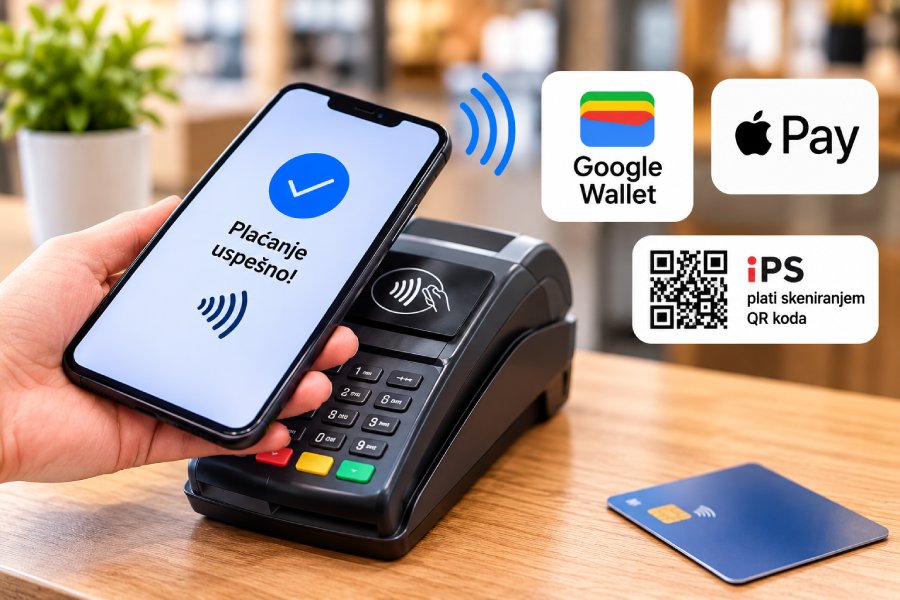
Plaćanje telefonom umesto karticom možeš da obaviš tako što svoju bankovnu karticu dodaš u digitalni novčanik, Google Wallet na Androidu ili Apple Wallet na iPhone-u, a zatim prisloniš telefon na POS terminal. Druga mogućnost je IPS QR plaćanje preko aplikacije banke, za koje ti nije potreban NFC čip.
Ukratko
- Android: Uključi NFC, dodaj karticu u Google Wallet, potvrdi je kod banke i prisloni otključan telefon na POS terminal.
- iPhone: Dodaj karticu u Apple Wallet, dva puta pritisni bočno dugme, potvrdi plaćanje pomoću Face ID-ja ili Touch ID-ja i prisloni telefon na terminal.
- Nemaš NFC ili Google servise? Koristi IPS pokaži opciju u aplikaciji svoje banke i omogući plaćanje skeniranjem QR koda.
- Uvek imaj fizičku karticu kao rezervu, za slučaj da se telefon isprazni ili da beskontaktno plaćanje ne bude dostupno.
U nastavku ćemo objasniti kako funkcionišu NFC i IPS plaćanje, kako da podesiš Google Wallet ili Apple Pay, koji telefoni i bankovne kartice ih podržavaju i šta da uradiš ako plaćanje ne prolazi na kasi.
Šta znači plaćanje telefonom i kako funkcioniše?
U Srbiji postoje dva osnovna načina plaćanja telefonom: beskontaktno plaćanje pomoću NFC tehnologije i IPS plaćanje skeniranjem ili pokazivanjem QR koda. Iako oba omogućavaju da platiš bez fizičke kartice, funkcionišu na različit način.
NFC plaćanje – prislanjanje telefona na terminal
NFC (Near Field Communication) je tehnologija bežične komunikacije na veoma maloj udaljenosti. Kada dodaš bankovnu karticu u Google Wallet ili Apple Wallet, telefon može da komunicira sa POS terminalom i obavi plaćanje čim ga prisloniš na odgovarajuće mesto.
Digitalni novčanik ne prosleđuje trgovcu stvarni broj tvoje kartice, već koristi posebnu digitalnu zamenu, odnosno token. Na taj način podaci fizičke kartice nisu direktno izloženi prilikom plaćanja.
Plaćanje se potvrđuje otiskom prsta, prepoznavanjem lica ili šifrom telefona, u zavisnosti od uređaja i podešavanja. Kod nekih uređaja dovoljno je da telefon prethodno otključaš, dok je za određene transakcije potrebna dodatna potvrda.
IPS QR plaćanje – preko aplikacije banke
IPS je sistem instant plaćanja Narodne banke Srbije koji omogućava prenos novca sa jednog računa na drugi u svega nekoliko sekundi. Za razliku od NFC plaćanja, ovde ne koristiš karticu dodatu u digitalni novčanik, već plaćanje pokrećeš kroz aplikaciju svoje banke.
Postoje dva načina:
- IPS pokaži: U aplikaciji banke izabereš opciju IPS pokaži i na ekranu telefona prikažeš QR kod. Kasir ga skenira, a ti prethodno potvrđuješ plaćanje u aplikaciji.
- IPS skeniraj: Skeniraš QR kod koji ti prikaže trgovac, proveriš podatke o plaćanju i potvrdiš transakciju u aplikaciji banke.
Kod oba načina novac se prenosi direktno sa tvog bankovnog računa. Nije ti potreban NFC čip, ali jesu odgovarajuća aplikacija banke i internet veza. Za plaćanje na prodajnom mestu potrebno je da trgovac prihvata IPS i ima istaknut odgovarajući IPS znak.
NFC ili IPS – u čemu je razlika?
| Karakteristika | NFC novčanik (Google/Apple Wallet) | IPS QR plaćanje |
| Da li je potreban NFC? | Da | Ne |
| Da li je potreban internet? | Nije neophodan za svaku transakciju nakon podešavanja, uz ograničenja digitalnog novčanika | Da, potrebna je internet veza |
| Da li radi na Huawei telefonu? | Zavisi od podržanog novčanika, servisa i banke | Da, ako telefon podržava aplikaciju banke |
| Gde se prihvata? | Na POS terminalima koji podržavaju beskontaktno plaćanje | Na prodajnim mestima koja prihvataju IPS |
| Kako se plaćanje potvrđuje? | Otiskom prsta, licem ili šifrom telefona, prema podešavanjima | PIN-om, otiskom prsta ili prepoznavanjem lica u aplikaciji banke |
| Odakle se skida novac? | Sa računa povezane bankovne kartice | Direktno sa bankovnog računa |
Najjednostavnije rečeno: NFC je praktičan kada želiš samo da prisloniš telefon na terminal, dok je IPS dobra alternativa ako tvoj telefon nema NFC ili ne podržava Google i Apple digitalne novčanike.
Da li tvoj telefon podržava plaćanje telefonom?
Pre nego što dodaš karticu u digitalni novčanik, proveri da li tvoj telefon ispunjava tehničke uslove. Za beskontaktno plaćanje preko Google Wallet-a potreban ti je Android telefon sa NFC čipom, odgovarajućom verzijom sistema i Google servisima. Kod iPhone-a je postupak jednostavniji jer ne moraš ručno da uključuješ NFC.
Uslovi za Google Wallet
Da bi plaćao Android telefonom preko Google Wallet-a, potrebno je da imaš:
- NFC čip: Telefon mora da podržava NFC tehnologiju.
- Android 9 ili noviji: Google Wallet zahteva najmanje Android 9. Stariji telefoni sa Androidom 5.0 ne ispunjavaju ovaj uslov.
- Google servise: Google Play usluge i aplikacija Google Wallet moraju biti ažurirani.
- Originalan i sertifikovan sistem: Telefon ne sme da ima izmenjen sistem, root pristup ili otključan bootloader koji narušava bezbednosne provere.
- Zaključavanje ekrana: Potrebno je da imaš podešen PIN, lozinku, otisak prsta ili prepoznavanje lica koje sistem prihvata.
Važno je da znaš da samo posedovanje NFC čipa nije dovoljno. Telefon mora da ispunjava i bezbednosne uslove koje Google postavlja za beskontaktno plaćanje.
Kako proveriti da li Android telefon ima NFC?
Najbrže je da otvoriš Podešavanja i u polje za pretragu ukucaš „NFC“. Ako telefon podržava ovu tehnologiju, trebalo bi da se pojavi odgovarajuća opcija za uključivanje.
Putanja se razlikuje u zavisnosti od proizvođača:
- Samsung: Podešavanja → Povezivanja → NFC i beskontaktna plaćanja.
- Xiaomi, Redmi i POCO: Podešavanja → Povezivanje i deljenje → NFC.
- Google Pixel: Podešavanja → Povezani uređaji → Podešavanja povezivanja → NFC.
Nazivi opcija mogu se razlikovati u zavisnosti od verzije Androida i interfejsa proizvođača. Ako NFC opcije nema ni u pretrazi podešavanja, moguće je da tvoj model ne podržava ovu tehnologiju.
U tom slučaju i dalje možeš da koristiš IPS plaćanje preko aplikacije banke, jer ono ne zahteva NFC čip.
iPhone – NFC postoji, ali se ne uključuje ručno
Kod iPhone-a ne postoji posebno dugme za uključivanje i isključivanje NFC-a. Beskontaktno plaćanje obavlja se preko aplikacije Wallet, u kojoj dodaješ svoju debitnu ili kreditnu karticu.
Za Apple Pay ti je potreban kompatibilan iPhone sa Face ID ili Touch ID funkcijom, podržana kartica i podešeno zaključavanje uređaja. Kada dodaš karticu, telefon je spreman za plaćanje na terminalima koji prihvataju beskontaktne transakcije.
Ako kupuješ polovan telefon u Novom Sadu, u Joker Mobil prodavnici možeš da proveriš da li odabrani model ima NFC i da li ispunjava uslove za beskontaktno plaćanje.
Da li tvoja banka i kartica podržavaju plaćanje telefonom?
Čak i ako tvoj telefon ima NFC i podržava digitalni novčanik, ne znači da u njega možeš da dodaš baš svaku bankovnu karticu. Podrška zavisi od banke koja je karticu izdala, vrste kartice i toga da li je banka omogućila plaćanje preko Google Wallet-a ili Apple Pay-a.
U Srbiji su dostupna oba servisa, ali se lista podržanih banaka i kartica razlikuje. Zato je najbolje da proveriš podršku za svoju konkretnu karticu pre nego što započneš podešavanje.
Ipak, nije dovoljno da proveriš samo da li banka podržava određeni servis. Važno je i koju karticu imaš, jer ista banka može da omogući digitalno plaćanje za pojedine kartice, ali ne i za sve.
Šta je sa DinaCard karticama?
DinaCard kartice nisu navedene među podržanim karticama na zvaničnoj Google Wallet listi za Srbiju. Ako ne možeš da je dodaš u digitalni novčanik, proveri da li tvoja banka omogućava IPS plaćanje preko mobilne aplikacije.
Pre nego što pokušaš da dodaš karticu, proveri sledeće:
- Da li je tvoja banka na listi podržanih banaka za Google Wallet ili Apple Pay.
- Da li je podržana baš tvoja vrsta kartice, odnosno Visa, Mastercard ili DinaCard.
- Da li je kartica aktivna i omogućena za internet i beskontaktna plaćanja.
- Da li banka zahteva dodatnu aktivaciju digitalnog novčanika kroz svoju aplikaciju.
Ako kartica ne može da se doda, kontaktiraj banku putem broja sa poleđine kartice ili proveri njena uputstva. Nemoj pokušavati da zaobiđeš ograničenje dodavanjem druge kartice ili menjanjem podešavanja telefona.
Gde da proveriš podršku?
- Za Google Wallet pogledaj zvaničnu listu podržanih banaka i kartica u Srbiji.
- Za Apple Pay pogledaj spisak banaka koje podržavaju Apple Pay.
- Za IPS plaćanje proveri opcije u mobilnoj aplikaciji svoje banke.
Kada potvrdiš da su banka i kartica podržane, možeš da pređeš na podešavanje digitalnog novčanika. Sledeće ćemo pokazati kako da to uradiš na Android telefonu pomoću Google Wallet-a.
Kako podesiti plaćanje telefonom na Android telefonu (Google Pay)?
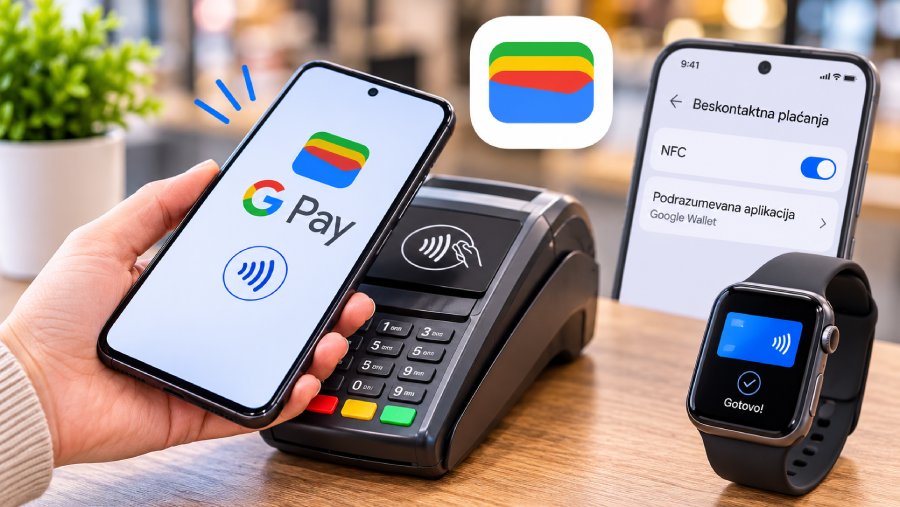
Ako koristiš Android telefon koji podržava NFC, možeš da dodaš svoju bankovnu karticu u Google Wallet i plaćaš bez vađenja fizičke kartice iz novčanika. Podešavanje se obavlja jednom, a nakon toga je dovoljno da otključaš telefon i prisloniš ga na POS terminal.
Korak 1 — uključi NFC
Pre dodavanja kartice proveri da li je NFC uključen:
- Otvori Podešavanja na telefonu.
- Pronađi opciju NFC pomoću pretrage ili kroz odeljak za povezivanje.
- Uključi NFC.
- Ako postoji posebna opcija Beskontaktna plaćanja, proveri da li je i ona aktivirana.
Na Samsung telefonima ova opcija se najčešće nalazi u odeljku Povezivanja, dok je kod Xiaomi, Redmi i POCO modela možeš pronaći u delu Povezivanje i deljenje.
Korak 2 — instaliraj Google Wallet i dodaj karticu
Ako već nemaš Google Wallet, preuzmi ga iz Google Play prodavnice. Zatim prati ove korake:
- Otvori aplikaciju Google Wallet.
- Izaberi opciju Dodaj u Novčanik (Add to Wallet).
- Dodirni Platna kartica (Payment card).
- Izaberi opciju za dodavanje nove debitne ili kreditne kartice.
- Skeniraj karticu kamerom ili ručno unesi tražene podatke.
- Pročitaj uslove banke i potvrdi dodavanje kartice.
Ako tvoja banka podržava ovu mogućnost, karticu možeš dodati i direktno iz njene mobilne aplikacije, preko opcije Add to Google Pay.
Korak 3 — potvrdi karticu kod banke
Nakon unosa podataka, banka mora da potvrdi da si ti vlasnik kartice. Način provere zavisi od banke, a može uključivati:
- SMS kod koji dobijaš na registrovani broj telefona.
- Potvrdu kroz mobilnu aplikaciju banke.
- Drugi oblik provere koji banka ponudi, uključujući kontakt sa korisničkom podrškom.
Prati uputstva koja se pojave na ekranu i završi verifikaciju. Ako potvrda ne stigne ili kartica ne može da se aktivira, obrati se banci koja ju je izdala.
Nemoj nikome prosleđivati jednokratne kodove za potvrdu, čak ni ako se predstavlja kao zaposleni banke.
Korak 4 — postavi Google Wallet kao podrazumevanu aplikaciju za plaćanje
Ovaj korak je važan jer telefon može imati više aplikacija koje podržavaju beskontaktno plaćanje. Potrebno je da Google Wallet bude izabran kao podrazumevana aplikacija.
Na većini Android telefona postupak izgleda ovako:
- Otvori Podešavanja.
- Pronađi NFC i beskontaktna plaćanja.
- Izaberi Beskontaktna plaćanja ili Kontaktna plaćanja.
- Otvori opciju za podrazumevanu aplikaciju.
- Izaberi Google Wallet.
Na Samsung telefonima putanja je najčešće: Podešavanja → Povezivanja → NFC i beskontaktna plaćanja → Kontaktna plaćanja → Google Wallet.
Nazivi i raspored opcija mogu se razlikovati u zavisnosti od proizvođača i verzije sistema.
Kako se plaća na kasi?
Kada završiš podešavanje, možeš da platiš telefonom na svakom POS terminalu koji prihvata beskontaktno plaćanje.
- Otključaj telefon pomoću PIN-a, otiska prsta ili prepoznavanja lica.
- Prisloni poleđinu telefona uz beskontaktni simbol na terminalu.
- Sačekaj nekoliko trenutaka da telefon i terminal uspostave vezu.
- Kada se pojavi potvrda na ekranu ili čuje zvučni signal, plaćanje je završeno.
Nije potrebno da svaki put otvaraš Google Wallet. Dovoljno je da je aplikacija podešena kao podrazumevana i da je telefon spreman za beskontaktno plaćanje.
Ako u novčaniku imaš više kartica, proveri koja je postavljena kao podrazumevana. Prva dodata kartica obično postaje glavna, ali je možeš promeniti direktno u Google Wallet-u.
Kako podesiti Apple Pay na iPhone-u?
Ako koristiš iPhone koji podržava Apple Pay, možeš da dodaš svoju debitnu ili kreditnu karticu u aplikaciju Wallet i plaćaš telefonom na POS terminalima koji prihvataju beskontaktno plaćanje. Karticu je potrebno aktivirati samo jednom, uz potvrdu banke.
Dodavanje kartice u Wallet
Da bi podesio Apple Pay, prati ove korake:
- Otvori aplikaciju Wallet na iPhone-u.
- Dodirni znak + u gornjem uglu ekrana.
- Izaberi Debitna ili kreditna kartica.
- Skeniraj karticu kamerom ili ručno unesi njene podatke.
- Prati uputstva na ekranu i prihvati uslove banke.
- Potvrdi karticu na način koji banka zahteva, najčešće putem SMS koda ili mobilne aplikacije.
Kada banka odobri dodavanje, kartica će se pojaviti u Wallet aplikaciji i biće spremna za korišćenje.
Plaćanje iPhone-om na kasi
Način pokretanja plaćanja zavisi od modela iPhone-a:
- Modeli sa Face ID-jem: Dva puta brzo pritisni bočno dugme. Pogledaj u ekran da bi se aktivirao Face ID, a zatim prisloni gornji deo iPhone-a uz beskontaktni čitač na terminalu.
- Modeli sa Touch ID-jem: Stavi prst na Touch ID senzor i prisloni iPhone uz terminal. Nije potrebno da otvaraš Wallet aplikaciju.
Kada se na ekranu pojavi potvrda ili čuješ zvučni signal, transakcija je završena.
Ako imaš više kartica u Wallet-u, možeš da izabereš onu kojom želiš da platiš. Prva dodata kartica obično je podrazumevana, ali to možeš promeniti u podešavanjima aplikacije.
Plaćanje Apple Watch satom
Ako koristiš Apple Watch, i njime možeš da plaćaš bez iPhone-a u ruci, pod uslovom da si podesio Apple Pay i dodao podržanu karticu.
Dva puta pritisni bočno dugme na satu, izaberi karticu ako ih imaš više i približi ekran sata beskontaktnom čitaču. Kada osetiš blagu vibraciju i čuješ zvučni signal, plaćanje je završeno.
Kako platiti telefonom ako nemaš Google Pay (Huawei i telefoni bez NFC-a)?
Ako koristiš Huawei telefon bez Google servisa ili Android uređaj koji nema NFC čip, i dalje možeš da plaćaš telefonom. Najjednostavnija alternativa je IPS plaćanje kroz aplikaciju banke, za koje ti nije potreban digitalni novčanik niti NFC tehnologija.
IPS pokaži preko aplikacije banke
IPS pokaži omogućava ti da platiš tako što na ekranu telefona prikažeš QR kod koji kasir skenira. Ova opcija radi i na Huawei telefonima, pod uslovom da možeš da instaliraš i koristiš mobilnu aplikaciju svoje banke.
Postupak je jednostavan:
- Otvori mobilnu aplikaciju banke.
- Pronađi opciju IPS plaćanje ili IPS pokaži.
- Izaberi IPS pokaži i prati uputstva na ekranu.
- Prikaži generisani QR kod kasiru.
- Sačekaj da ga kasir skenira i potvrdi plaćanje u aplikaciji ako se to zatraži.
Novac se prenosi direktno sa tvog računa, a za ovu vrstu plaćanja potrebni su internet i podrška banke. Ako aplikacija nudi i opciju IPS skeniraj, možeš da platiš i tako što kamerom telefona skeniraš QR kod koji ti prikaže trgovac.
Pametni sat kao alternativa
Ako tvoj telefon nema NFC, a želiš da plaćaš prislanjanjem uređaja na POS terminal, alternativa može biti pametni sat koji podržava beskontaktno plaćanje.
Neki modeli Garmin, Samsung Galaxy Watch i Apple Watch satova podržavaju servise kao što su Garmin Pay, Google Wallet ili Apple Pay. Ipak, nije dovoljno da sat ima NFC čip. Potrebno je da konkretan model podržava odgovarajući servis i da tvoja banka omogućava dodavanje kartice.
Pre kupovine proveri da li su podržani i sat i kartica koju koristiš. Više o izboru uređaja pročitaj u našem vodiču koji pametni sat kupiti.
Ako planiraš da pređeš na telefon sa NFC podrškom, u Joker Mobil prodavnici u Beogradu možeš da pogledaš ponudu proverenih polovnih telefona i odabereš model koji podržava beskontaktno plaćanje.
Da li je plaćanje telefonom bezbednije od kartice?
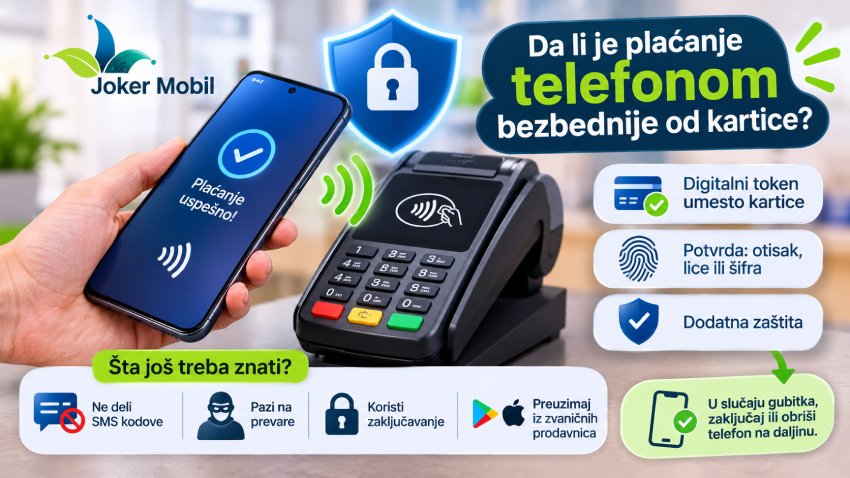
Plaćanje telefonom može biti veoma bezbedno, a u nekim situacijama pruža i dodatni nivo zaštite u odnosu na korišćenje fizičke kartice. Kada dodaš karticu u Google Wallet ili Apple Wallet, za NFC plaćanje koristi se digitalni token umesto stvarnog broja kartice. To znači da prodavac ne dobija podatke sa tvoje fizičke kartice prilikom transakcije.
Dodatnu zaštitu pruža zaključavanje telefona. U zavisnosti od uređaja i podešavanja, plaćanje potvrđuješ otiskom prsta, prepoznavanjem lica ili šifrom. Tako neko ko pronađe tvoj telefon ne može tek tako da obavlja plaćanja.
Ipak, obrati pažnju na nekoliko stvari:
- Ne deli SMS kodove i PIN: Banka nikada ne bi trebalo da traži da drugoj osobi otkriješ jednokratni kod za potvrdu plaćanja.
- Pazi na lažne poruke i pozive: Prevaranti mogu da se predstavljaju kao zaposleni banke i traže podatke za aktivaciju kartice u digitalnom novčaniku.
- Koristi zaključavanje ekrana: Postavi pouzdanu šifru, otisak prsta ili prepoznavanje lica.
- Preuzimaj aplikacije iz zvaničnih prodavnica: Google Wallet instaliraj iz Google Play prodavnice, a Apple Wallet koristi kroz iPhone.
Ako izgubiš telefon, odmah ga zaključaj ili obriši na daljinu, a banci prijavi situaciju i zatraži blokadu digitalnog novčanika ili kartice ako je potrebno.
Više o znacima neovlašćenog pristupa možeš da pročitaš u našem tekstu Da li je telefon hakovan?
Šta ako je telefon prazan, izgubljen ili plaćanje ne radi?
Iako je plaćanje telefonom praktično, postoje situacije u kojima nećeš moći da ga koristiš. Prazna baterija, izgubljen uređaj ili problem sa NFC-om mogu da te spreče da završiš kupovinu. Evo šta da uradiš u tim slučajevima.
Može li da se plati telefonom kada je baterija prazna?
Uglavnom ne. Kada se telefon isključi zbog prazne baterije, NFC plaćanje najčešće nije dostupno. Pojedini modeli iPhone uređaja podržavaju ograničene funkcije plaćanja rezervnom energijom, ali na to ne treba računati kao na redovno rešenje.
Zato je dobro da uz sebe imaš fizičku karticu ili drugi način plaćanja, posebno kada znaš da nećeš imati priliku da napuniš telefon.
Ako se baterija brzo prazni, pogledaj i naš vodič o tome šta možeš da uradiš kada se baterija brzo prazni.
Šta ako izgubiš telefon ili ti ga neko ukrade?
Ako izgubiš telefon, reaguj što pre. Pomoću Google Find Hub servisa ili Apple aplikacije Find My možeš da pronađeš uređaj, zaključaš ga ili, ako je potrebno, obrišeš podatke na daljinu.
Odmah kontaktiraj i banku kako bi prijavio gubitak uređaja i proverio da li je potrebno blokirati digitalnu karticu ili njeno korišćenje preko novčanika. Fizička kartica ne mora automatski biti blokirana, ali to zavisi od okolnosti i procedure banke.
Zašto beskontaktno plaćanje telefonom ne radi?
Ako POS terminal ne reaguje ili transakcija ne prolazi, uzrok može biti u podešavanjima telefona, kartici ili samom terminalu.
| Mogući problem | Šta da uradiš |
| NFC je isključen | Uključi NFC u podešavanjima telefona. |
| Telefon je zaključan | Otključaj uređaj i pokušaj ponovo. |
| Nije izabran Google Wallet | Postavi Google Wallet kao podrazumevanu aplikaciju za beskontaktno plaćanje. |
| Kartica nije potvrđena | Završi verifikaciju u aplikaciji banke ili prema njenom uputstvu. |
| Telefon ne očitava terminal | Prisloni odgovarajući deo telefona bliže čitaču. |
| Futrola ometa NFC | Ukloni futrolu, metalnu pločicu ili magnetni držač i pokušaj ponovo. |
| Terminal ne podržava beskontaktno plaćanje | Plati fizičkom karticom ili koristi IPS ako ga prodajno mesto prihvata. |
| Telefon ima izmenjen sistem | Google Wallet možda neće dozvoliti beskontaktno plaćanje na uređajima koji ne ispunjavaju bezbednosne zahteve. |
Kod većine Android telefona NFC antena nalazi se na zadnjoj strani, najčešće u gornjem ili srednjem delu. Kod iPhone-a je uglavnom pri vrhu uređaja. Ako ne uspe iz prvog pokušaja, promeni položaj telefona i zadrži ga nekoliko trenutaka uz terminal.
Često postavljana pitanja o plaćanju telefonom
Pre nego što počneš da koristiš telefon za plaćanje, verovatno imaš još nekoliko nedoumica. U nastavku su odgovori na najčešća pitanja o bezbednosti, internetu, podržanim karticama i svakodnevnom korišćenju digitalnog novčanika.
1. Mogu li da platim telefonom bez interneta?
Da. NFC plaćanje preko Google Wallet-a ili Apple Pay-a ne zahteva aktivnu internet vezu za svaku transakciju, mada postoje određena ograničenja. Za IPS QR plaćanje potrebna je internet veza.
2. Da li banka naplaćuje dodatnu naknadu za plaćanje telefonom?
Uobičajeno je da se plaćanje telefonom ne naplaćuje dodatno, već se tretira kao standardno plaćanje karticom. Ipak, proveri uslove svoje banke.
3. Mogu li DinaCard karticu da dodam u Google Wallet ili Apple Pay?
Dostupnost zavisi od podrške banke i konkretne kartice. Ako ne možeš da je dodaš u digitalni novčanik, proveri da li tvoja banka omogućava IPS plaćanje kroz mobilnu aplikaciju.
4. Mogu li Huawei telefonom da plaćam u prodavnici?
Možeš ako tvoja banka podržava IPS plaćanje kroz aplikaciju koja radi na tvom Huawei uređaju. Za NFC plaćanje potrebno je da telefon i korišćeni digitalni novčanik ispunjavaju odgovarajuće uslove.
5. Da li moram da otključam telefon pre plaćanja?
U većini slučajeva potrebno je da potvrdiš identitet pomoću otiska prsta, Face ID-ja ili šifre. Tačan postupak zavisi od telefona, novčanika i iznosa transakcije.
6. Koliko kartica mogu da dodam u Google Wallet ili Apple Wallet?
Možeš da dodaš više podržanih kartica i izabereš jednu kao podrazumevanu za plaćanje. Broj kartica koje možeš da sačuvaš zavisi od uređaja i digitalnog novčanika.
7. Šta se dešava sa karticom ako izgubim telefon?
Možeš daljinski da zaključaš ili obrišeš telefon i da kontaktiraš banku radi zaštite kartice. Digitalni podaci za plaćanje mogu se deaktivirati bez obaveznog blokiranja fizičke kartice.
8. Mogu li da podignem novac na bankomatu telefonom?
Da, ako bankomat podržava beskontaktno očitavanje i tvoja banka omogućava takvu transakciju. Potrebno je da prisloniš telefon na odgovarajući čitač i pratiš uputstva na ekranu.
9. Kako da znam da li prodavnica prima plaćanje telefonom?
Ako prodajno mesto prihvata beskontaktno plaćanje karticom, uglavnom možeš da platiš i telefonom preko NFC-a. Za IPS plaćanje potraži IPS oznaku ili proveri kod prodavca.
10. Postoji li limit za beskontaktno plaćanje telefonom bez PIN-a?
Pravila zavise od banke, kartice i digitalnog novčanika. Plaćanje telefonom često zahteva biometrijsku ili drugu potvrdu, ali banka i dalje može primenjivati dodatna ograničenja.
Plaćanje telefonom umesto karticom: jednostavnije i praktičnije
Plaćanje telefonom štedi vreme i omogućava ti da karticu ostaviš kod kuće, ali je važno da izabereš način koji odgovara tvom uređaju i banci. Ako imaš NFC, Google Wallet ili Apple Pay su najbrže opcije. Ako nemaš NFC ili Google servise, proveri da li tvoja banka podržava IPS plaćanje.
Ipak, fizička kartica je dobra rezerva za situacije kada se telefon isprazni ili terminal ne prihvata beskontaktno plaćanje.
Tvoj telefon nema NFC? Izaberi proveren polovan telefon koji podržava plaćanje telefonom. Svrati u Joker Mobil radnju u Novom Sadu ili Beogradu ili poruči uređaj uz besplatnu dostavu kurirskom službom bilo gde u Srbiji.
Ako želiš da kupovinu rasporediš na više mesečnih rata, pogledaj i ponudu polovnih telefona na rate.