
Kako sačuvati slike na Google nalogu?
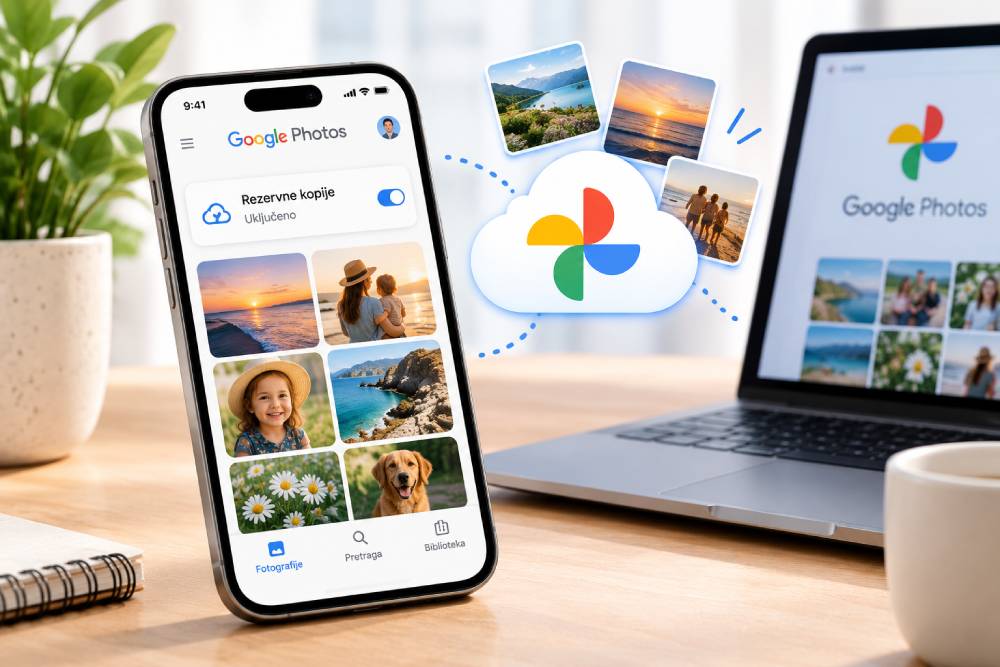
Instaliraj Google Photos aplikaciju, uključi opciju Rezervne kopije u podešavanjima, i sve tvoje slike se automatski čuvaju na Google nalogu. Odatle su ti dostupne sa bilo kog uređaja na kom se prijaviš istim nalogom, bez obzira da li je u pitanju telefon, tablet ili računar.
U nastavku prolazimo kroz postupak za Android, iPhone i računar, koliko prostora dobijaš besplatno, i šta obično krene po zlu kad bekap ne radi kako treba.
Ukratko:
- Google Photos aplikacija → profilna slika → Podešavanja → Rezervne kopije → Uključi (isti princip na Androidu i iPhone-u)
- Besplatno je 15 GB, deljeno između Gmail-a, Drive-a i Photos-a (novi nalozi bez potvrđenog broja telefona dobijaju samo 5 GB dok se broj ne poveže, postojećih naloga se ovo ne tiče)
- Na iPhone-u proveri da Google Photos ima pristup svim fotografijama, ne samo izabranim, da bi bekap bio kompletan
- Slike se ne brišu sa telefona automatski kad se sačuvaju na nalogu, to je posebna, ručna opcija
Šta znači „čuvanje slika na Google nalogu“ i kako to funkcioniše
Kad kažemo da se slike „čuvaju na Google nalogu“, zapravo mislimo na kombinaciju dve stvari, Google Photos aplikaciju i uključenu opciju Rezervne kopije. Kad je ta opcija aktivna, slike se šalju i čuvaju na Google serverima, a ne samo lokalno na tvom telefonu.
Ovde vredi razjasniti i jednu čestu zabludu. Do juna 2021. godine postojao je besplatan neograničen prostor, ali uz kompresovan kvalitet, tadašnja opcija se zvala „High quality“. Od juna 2021. ta opcija više ne postoji u tom obliku, sve fotografije, bez obzira na izabrani kvalitet, računaju se u tvoju zajedničku kvotu od 15 GB.
Ako ti nije sasvim jasno šta bekap uopšte znači u širem smislu, pogledaj i tekst šta znači bekapovati telefon.
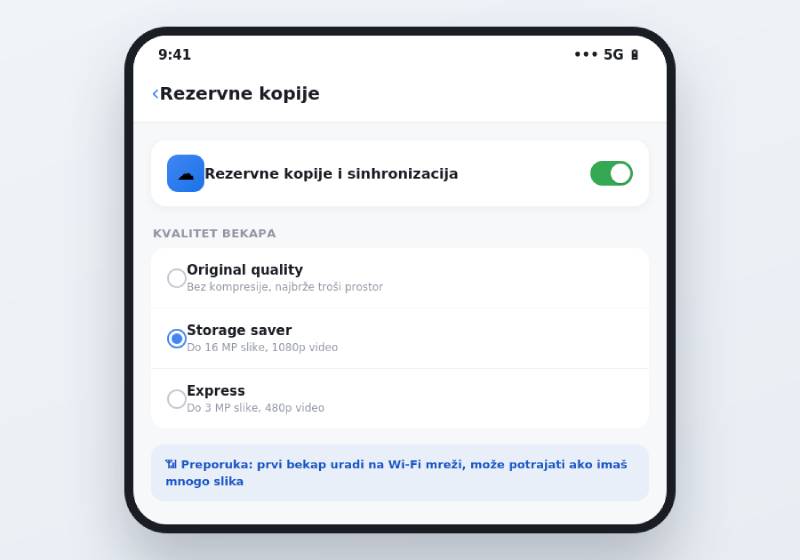
Danas u podešavanjima postoje tri opcije kvaliteta:
- Original quality (Originalni kvalitet) – bez ikakve kompresije, čuva sliku identičnu onoj koju si snimio, ali i najbrže troši prostor
- Storage saver (Ušteda prostora) – blaga kompresija, do 16 MP za slike i 1080p za video, i dalje se računa u kvotu, samo troši prostor sporije
- Express – jača kompresija, do 3 MP za slike i 480p za video, pravljena da štedi i mobilne podatke pri prenosu
Express opcija zavisi od zemlje ili regiona, pa je moguće da je u tvom meniju uopšte nema, u tom slučaju biraš samo između prve dve opcije.
Slike sačuvane na nalogu ostaju bezbedne čak i ako telefon nestane, pa ako se to nekad desi, tu je i tekst o tome kako pronaći izgubljeni telefon.
Kako sačuvati slike na Google nalogu sa Android telefona
Postupak je isti bez obzira na proizvođača telefona, jer se ovde radi o samoj Google Photos aplikaciji, a ne o podešavanjima uređaja.
Uključivanje automatskog bekapa
Prvi korak je da uključiš automatsko čuvanje, i to se radi direktno iz same aplikacije.
- Otvori Google Photos aplikaciju
- Dodirni profilnu sliku gore desno
- Podešavanja Photos-a → Rezervne kopije
- Uključi prekidač
Tu isto biraš i željeni kvalitet, Original quality, Storage saver ili Express, u zavisnosti od toga koliko ti je bitna maksimalna oštrina slike naspram uštede prostora.
Ako uključuješ bekap prvi put, a imaš dosta slika na telefonu, prvi bekap može potrajati i po nekoliko sati. Najbolje je da to uradiš dok si na Wi-Fi mreži, kako ne bi potrošio mobilne podatke.
Ručno pokretanje bekapa za pojedinačnu sliku ili album
Ponekad ti ne treba bekap svega, već samo jedne slike ili jednog albuma, recimo kad želiš da budeš siguran da je baš ta fotografija sačuvana.
Otvori sliku ili album i pogledaj ikonicu statusa bekapa. Oblačić sa kvačicom znači da je slika već sačuvana na nalogu, dok precrtan oblačić znači da bekap još nije završen ili da je isključen za taj album.
Kako sačuvati slike na Google nalogu sa iPhone-a
Princip je isti kao na Androidu, ali iOS dodaje jedan korak kog na Androidu nema, i to je ujedno najčešći razlog zašto bekap kod iPhone korisnika ispadne nepotpun. Osim Google Photos-a, iPhone korisnici imaju na raspolaganju i Apple-ov paralelni servis, o čemu pišemo u tekstu šta je iCloud, ako želiš da uporediš oba pristupa.
Dozvola za pristup fotografijama, najčešća greška
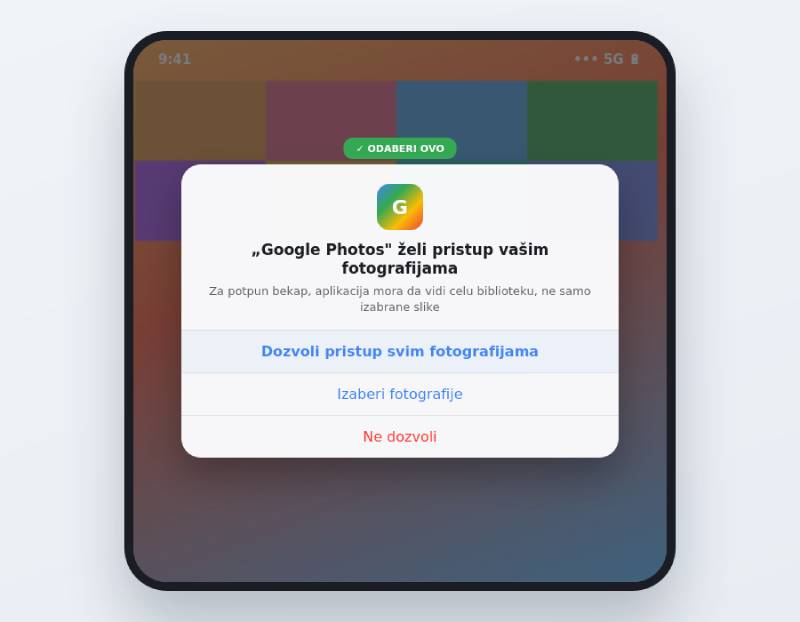
Kod prve instalacije, iOS te pita da izabereš jednu od tri opcije: Dozvoli pristup svim fotografijama, Izaberi fotografije, ili Ne dozvoli.
Ako izabereš „Izaberi fotografije“ (ograničen pristup), Google Photos vidi i bekapuje samo te ručno izabrane slike, a ne celu tvoju biblioteku. Problem je što mnogi korisnici u tom trenutku misle da je sve sačuvano, a zapravo nije, jer svaka nova slika koju snimiš ostaje van bekapa dok je ručno ne dodaš.
Da ispraviš ovo, idi na: Podešavanja iPhone-a → Google Photos → Fotografije → Sve fotografije (All Photos)
Uključivanje Rezervnih kopija na iPhone-u
Kad je dozvola za fotografije rešena, ostatak postupka je identičan Android verziji.
- Otvori Google Photos aplikaciju
- Dodirni profilnu sliku gore desno
- Podešavanja Photos-a → Rezervne kopije → uključi
- Izaberi željeni kvalitet
Ako ne želiš da čekaš Wi-Fi svaki put, u istim podešavanjima možeš dozvoliti i bekap preko mobilnih podataka, mada to vredi raditi oprezno ako imaš ograničen internet paket.
Kako sačuvati slike na Google nalogu sa računara
Slike možeš da sačuvaš na Google nalogu i direktno sa računara, bez telefona.
Otvori photos.google.com i prijavi se istim Google nalogom koji koristiš i na telefonu. Zatim klikni na Otpremi (Upload) i izaberi fajlove sa računara, ili ih jednostavno prevuci mišem u prozor pretraživača.
Bitna razlika u odnosu na telefon je što sa računara nema automatskog bekapa iz fascikli, moraš ručno da otpremiš svaku fotografiju ili grupu fotografija. Ako ti treba automatsko praćenje neke fascikle na računaru, postoji i poseban desktop alat, Google Drive za desktop, koji to radi u pozadini, ali to je već napredna opcija za one kojima ručno otpremanje nije dovoljno.
Besplatan prostor vs Google One, kada je vreme da platiš dodatni
Za veliku većinu čitalaca, dakle za postojeće naloge, i dalje važi isto pravilo, 15 GB besplatnog prostora, deljeno između Gmail-a, Drive-a i Photos-a. Tu se ništa nije promenilo.
Vredi istaći i jednu novost koju retko ko pominje, od 2026. godine novi nalozi bez potvrđenog broja telefona dobijaju samo 5 GB. Punih 15 GB se otključava tek kad se broj telefona poveže sa nalogom. Ovo je posebno bitno ako uz nov telefon praviš i nov Google nalog, jer možeš pomisliti da ti nedostaje prostor, a zapravo samo nisi potvrdio broj.
Tačno koliko prostora si potrošio i na šta, možeš proveriti na one.google.com/storage.
Google One paketi (okvirno, proveri tačne cene i dostupnost za Srbiju u aplikaciji):
| Paket | Prostor | Šta uključuje |
| Basic | 100 GB | Samo dodatni prostor, bez AI funkcija |
| AI Plus | 200 GB | Prostor + osnovne Gemini AI funkcije |
| AI Pro | 2 TB | Prostor + puna Gemini integracija u Gmail, Docs, Photos i drugim aplikacijama |
Vredi napomenuti da paketi iznad osnovnog (AI Plus i AI Pro) danas u ceni uglavnom nose i Gemini AI funkcije, pa su znatno skuplji nego što je nekad bio čist dodatni prostor bez ikakvih dodataka. Ako tebi treba samo više mesta za slike, bez AI funkcija, najjeftiniji Basic paket je najisplativiji izbor.
Pre nego što uopšte razmišljaš o plaćanju, evo par brzih načina da oslobodiš prostor:
- Prebaci postojeće slike na Storage saver ili Express kvalitet
- Obriši duplirane ili mutne fotografije koje ionako ne planiraš da čuvaš
- Isprazni Korpu (Trash), jer obrisano tamo i dalje zauzima prostor do 60 dana
Zašto se slike ponekad ne bekapuju automatski
Ako primetiš da neke slike nedostaju na Google nalogu, iako si siguran da si uključio bekap, razlog je najčešće jedan od sledećih.
- Kod iPhone-a, dozvola je ograničena na „Izaberi fotografije“ umesto na celu biblioteku, ovo je ubedljivo najčešći uzrok, o čemu smo već pisali u sekciji o iPhone-u
- Rezervne kopije su potpuno isključene, ili su isključene samo za određeni folder na uređaju, na Androidu se „Folderi na uređaju“ uključuju pojedinačno, pa recimo WhatsApp Images folder često ostane isključen a da to ni ne primetiš
- Bekap čeka Wi-Fi mrežu, dok je podešavanje za bekap preko mobilnih podataka isključeno
- Prostor ti je pun, pa se bekap automatski pauzira dok se ne oslobodi prostor, poveže broj telefona (kod novijih naloga) ili kupi dodatni paket
- Istekla je prijava na nalog, ili je nalog u međuvremenu uklonjen sa telefona
Da li se slike brišu sa telefona kad se sačuvaju na Google nalogu?
Ne, ne automatski. Bekap i brisanje su dve potpuno odvojene radnje, i druga se nikad ne dešava sama od sebe samo zato što je prva završena.
Postoji posebna opcija, „Oslobodi prostor“ (Free up space), koja briše samo lokalne kopije slika koje su već potvrđeno sačuvane na nalogu. Original ostaje bezbedan online, a ti samo oslobađaš mesto na samom telefonu. Ovo je ručna radnja, moraš je sam da pokreneš, telefon to nikad ne radi u pozadini bez tvog znanja.
Ako ti je zapravo cilj bio da oslobodiš prostor na telefonu, a ne samo da napraviš bekap, ovo je tačno opcija koja ti treba. Za širu sliku o tome kako da ubrzaš telefon uopšte, pogledaj i tekst kako ubrzati telefon.
Kako videti i preuzeti slike koje su već sačuvane na nalogu
Do svih slika koje su već sačuvane na nalogu možeš doći na dva načina, preko photos.google.com sa računara, ili otvaranjem Google Photos aplikacije na bilo kom uređaju, uz uslov da se prijaviš istim nalogom.
Ako menjaš telefon, ovo ti dosta olakšava stvari. Čim se na novom uređaju prijaviš istim Google nalogom, cela tvoja biblioteka slika se odmah pojavljuje, bez ikakvog ručnog prenosa. Ako te zanima i ostatak procesa selidbe na novi telefon, pogledaj tekst o prebacivanju slika na iPhone, ili, ako menjaš jedan Android telefon za drugi, tekst o aplikaciji za prebacivanje podataka sa Androida na Android.
Najčešća pitanja (FAQ)
Evo odgovora na pitanja koja se najčešće postavljaju na ovu temu.
Koliko GB besplatnog prostora nudi Google za slike?
Postojeći nalozi dobijaju 15 GB besplatnog prostora, deljeno između Gmail-a, Google Drive-a i Google Photos-a.
Da li svi Google nalozi dobijaju isti besplatan prostor?
Ne baš. Novi nalozi bez potvrđenog broja telefona dobijaju samo 5 GB, dok se punih 15 GB ne otključa povezivanjem broja, postojećih naloga se ova promena ne tiče.
Da li Google Photos i dalje nudi besplatan neograničen prostor?
Ne. Ta opcija je ukinuta u junu 2021. godine, danas se sve fotografije, bez obzira na kvalitet, računaju u zajedničku kvotu od 15 GB.
Kako da proverim koliko mi je prostora ostalo na Google nalogu?
Otvori one.google.com/storage dok si prijavljen na svoj nalog, tu vidiš tačan pregled potrošnje po Gmail-u, Drive-u i Photos-u.
Zašto mi se slike sa iPhone-a ne bekapuju sve automatski?
Najčešće zato što je dozvola za pristup fotografijama ograničena na „Izaberi fotografije“ umesto na celu biblioteku, proveri Podešavanja → Google Photos → Fotografije → Sve fotografije.
Da li se slike brišu sa telefona kada se sačuvaju na Google nalogu?
Ne, ne automatski. Brisanje lokalnih kopija je posebna, ručna opcija koja se zove „Oslobodi prostor“.
Koja je razlika između Original quality, Storage saver i Express opcije?
Original quality čuva sliku bez ikakve kompresije, Storage saver blago kompresuje do 16 MP, a Express jače kompresuje do 3 MP radi maksimalne uštede prostora.
Da li mogu da sačuvam slike na Google nalogu bez Wi-Fi-ja?
Da, ako u podešavanjima dozvoliš bekap preko mobilnih podataka, mada to vredi raditi oprezno ako imaš ograničen internet paket.
Šta se dešava kada mi se popuni besplatan prostor?
Bekap se automatski pauzira dok ne oslobodiš prostor, povežeš broj telefona (kod novijih naloga) ili kupiš dodatni Google One paket.
Koliko košta dodatni prostor na Google nalogu (Google One)?
Cene zavise od paketa i tržišta, a tačan iznos za Srbiju najbolje je proveriti direktno u Google One aplikaciji ili na one.google.com.
Da li Google Photos radi i na iPhone-u, ili samo na Androidu?
Radi na oba sistema, princip je isti, samo iPhone dodatno zahteva da se proveri dozvola za pristup celoj biblioteci fotografija.
Kako da sačuvam slike sa računara na Google nalog?
Otvori photos.google.com, prijavi se istim nalogom i klikni na „Otpremi“, ili prevuci fajlove direktno u prozor pretraživača.
Da li ću videti iste slike ako se prijavim istim nalogom na novom telefonu?
Da, cela biblioteka se odmah pojavljuje na novom uređaju čim se prijaviš istim Google nalogom, bez ikakvog ručnog prenosa.
Poslednja stvar pre nego što promeniš telefon
Najvažnije je da uključiš Rezervne kopije u Google Photos aplikaciji, a ako koristiš iPhone, obavezno proveri da dozvola za fotografije stoji na „Sve fotografije“, ne na ograničen izbor. Povremeno pogledaj i koliko ti je prostora ostalo, a ako je nalog nov, poveži broj telefona da odmah dobiješ punih 15 GB umesto samo 5.
Bez obzira da li menjaš telefon, prodaješ ga ili samo želiš da budeš siguran da su ti uspomene zaštićene ako se telefon izgubi ili polomi, slike sačuvane na nalogu ostaju bezbedne. Ako planiraš zamenu ili prodaju starog telefona, prvo proveri da je bekap zaista završen, tek onda idi dalje.