
Kako snimiti ekran na Samsungu?
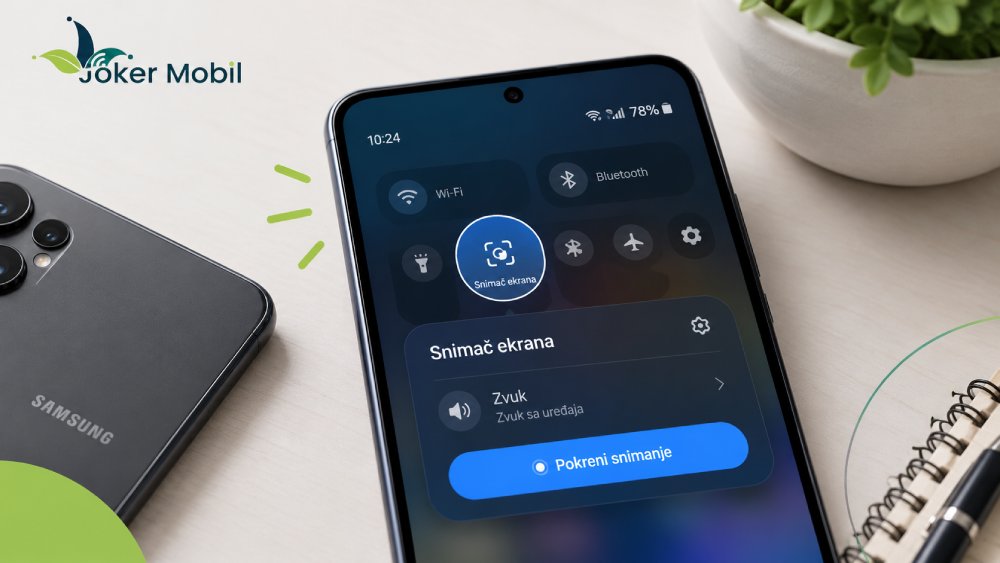
Snimanje ekrana na Samsung telefonu je ugrađena opcija, ne treba ti nikakva posebna aplikacija. Spusti brzu tablu, dodirni ikonicu “Snimač ekrana”, izaberi zvuk i dodirni “Pokreni snimanje”. Odmah da razjasnimo i čestu zabunu: kad neko kaže “snimak ekrana”, često misli na slikanje ekrana, odnosno screenshot, dok ovde govorimo o video snimku. Za slikanje ekrana imaš posebnu sekciju niže u tekstu.
Ukratko:
- Brza tabla → Snimač ekrana → izaberi zvuk → Pokreni snimanje
- Snimanje se zaustavlja dugmetom “Stop” u gornjem desnom uglu
- Video se čuva u Galeriji, u albumu “Snimci ekrana”
- Radi na telefonima sa One UI 2 (Android 10) ili novijim
Kako da snimiš ekran na Samsung telefonu – korak po korak
Samsung ima jednostavan ugrađeni snimač ekrana, a za pokretanje ti je potrebno svega nekoliko dodira. Evo kako da ga pronađeš i pokreneš.
Korak 1 – Spusti brzu tablu
Prevuci prstom od vrha ekrana nadole, a zatim ponovi pokret još jednom kako bi otvorio celu brzu tablu. Tu se nalaze prečice za najčešće korišćene funkcije telefona, među kojima može biti i snimač ekrana.
Korak 2 – Pronađi ikonicu „Snimač ekrana“
Potraži ikonicu koja izgleda kao mala video-kamera i dodirni je. Ako je ne vidiš na prvoj strani brze table, prevuci prstom ulevo da proveriš ostale dostupne prečice.
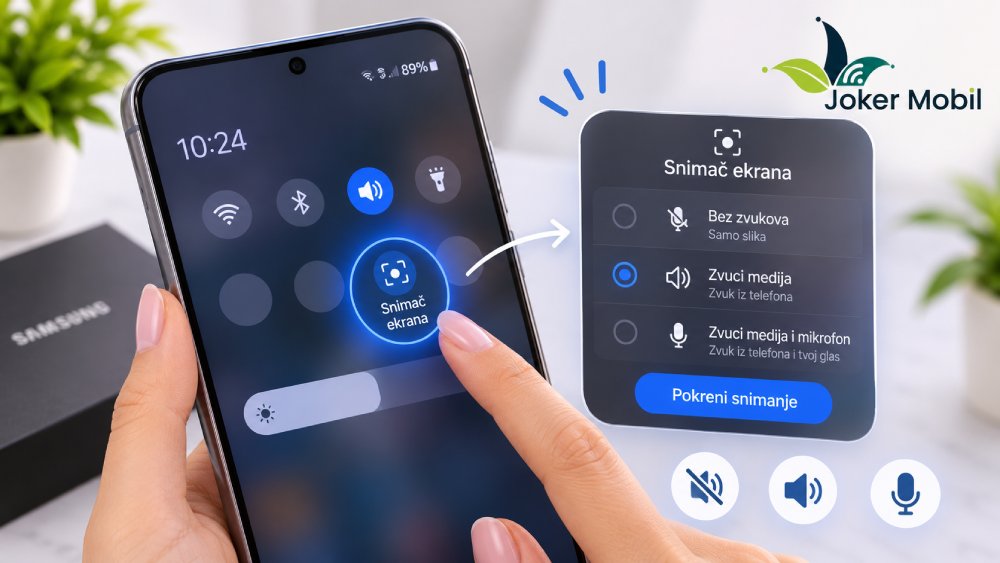
Korak 3 – Izaberi podešavanja zvuka
Pre početka snimanja pojaviće se prozor u kojem biraš šta želiš da se čuje na videu. Na raspolaganju su tri opcije:
- Bez zvukova
- Zvuci medija
- Zvuci medija i mikrofon
Izbor zavisi od toga da li snimaš podešavanja telefona, video, igricu ili želiš da tokom snimanja nešto objašnjavaš svojim glasom. Detaljnije ćemo ih uporediti u posebnoj sekciji.
Korak 4 – Dodirni „Pokreni snimanje“
Kada izabereš željenu opciju, dodirni „Pokreni snimanje“. Pojaviće se odbrojavanje od tri sekunde, nakon čega telefon počinje da beleži sve što se prikazuje na ekranu.
Tokom snimanja videćeš malu plutajuću traku sa dodatnim kontrolama.
Korak 5 – Zaustavi snimanje
Kada završiš, dodirni dugme „Stop“ na traci sa kontrolama u gornjem delu ekrana. Video se automatski čuva u memoriji telefona, pa možeš odmah da ga pronađeš u Galeriji.
Šta ako ikonica „Snimač ekrana“ ne postoji na brzoj tabli?
Ako ne vidiš ikonicu „Snimač ekrana“, ne znači odmah da tvoj Samsung nema ovu funkciju. Moguće je da prečica jednostavno nije dodata na brzu tablu. To možeš da proveriš i rešiš za nekoliko sekundi:
- Prevuci prstom dva puta od vrha ekrana nadole da otvoriš celu brzu tablu.
- Dodirni ikonicu olovke ili tri tačke u gornjem uglu, a zatim izaberi „Uredi“ ili „Uredi dugmad“, u zavisnosti od verzije One UI sistema.
- Među dostupnim ikonicama pronađi „Snimač ekrana“.
- Prevuci ikonicu u aktivni deo brze table i postavi je na mesto koje ti odgovara.
- Sačuvaj izmene ako telefon to zatraži.
Sada bi trebalo da možeš da pokreneš snimanje ekrana direktno iz brze table.
Šta ako nema ikonice ni među ponuđenim opcijama?
Ako ne možeš da pronađeš snimač ni u meniju za uređivanje, moguće je da tvoj model ne podržava ovu funkciju ili da koristi stariju verziju softvera. Proveri koju verziju sistema imaš u meniju:
Podešavanja → O telefonu → Informacije o softveru.
Tu možeš da vidiš verziju Androida i One UI sistema. Ako je dostupno ažuriranje, proveri da li će njegova instalacija doneti dodatne funkcije.
Kako da snimiš ekran sa zvukom na Samsungu?
Pre nego što pokreneš snimanje ekrana na Samsungu, možeš da izabereš da li će video sadržati samo sliku, zvuk iz telefona ili zvuk iz telefona zajedno sa tvojim glasom. Ova podešavanja pojavljuju se odmah nakon dodira na opciju „Snimač ekrana“.
Dostupne su tri opcije:
| Opcija | Šta se snima | Kada se koristi |
| Bez zvukova | Samo slika, bez zvuka | Uputstva i prikaz podešavanja |
| Zvuci medija | Zvuk iz telefona, poput muzike, videa ili igrice | Snimanje igrica i video sadržaja |
| Zvuci medija i mikrofon | Zvuk iz telefona i tvoj glas | Kada nekome objašnjavaš postupak ili praviš video-uputstvo |
Ako želiš da snimiš ekran dok objašnjavaš kako se koristi neka aplikacija, izaberi „Zvuci medija i mikrofon“. Tako će se na snimku čuti i ono što govoriš, kao i zvukovi koji dolaze iz telefona.
Važno: Kada uključiš mikrofon, snima se i zvuk iz okruženja. To znači da se mogu čuti razgovori drugih ljudi, televizor ili buka iz prostorije, pa obrati pažnju na to pre nego što video podeliš sa drugima.
Podešavanja snimača ekrana koja većina ne zna
Samsungov snimač ekrana nudi nekoliko dodatnih opcija koje mogu da ti olakšaju snimanje. Ne moraš da ih koristiš svaki put, ali su korisne kada praviš detaljnije uputstvo, objašnjavaš nekome kako da podesi telefon ili želiš da se na videu vidi i tvoje lice.
Podešavanja možeš da pronađeš u meniju Podešavanja → Napredne funkcije → Snimci ekrana i snimač ekrana. Nazivi pojedinih opcija mogu malo da se razlikuju u zavisnosti od modela i verzije One UI sistema.
Kvalitet videa (1080p, 720p, 480p)
U podešavanjima možeš da izabereš rezoluciju snimka, odnosno koliko će video biti oštar i detaljan. Samsung uglavnom nudi tri nivoa kvaliteta:
- 1080p: Najbolji kvalitet i najviše detalja, ali i veća veličina fajla.
- 720p: Dobar odnos kvaliteta i veličine, pogodan za svakodnevno snimanje i deljenje.
- 480p: Najmanji fajl, ali i primetno slabija oštrina slike.
Ako snimaš kratko uputstvo koje želiš da pošalješ preko Vibera ili WhatsApp-a, 720p je uglavnom sasvim dovoljan. Za detaljnije prikaze i kvalitetniji video izaberi 1080p.
Selfi video tokom snimanja
Ako želiš da se na snimku vidi i tvoje lice, možeš da uključiš prednju kameru dok snimaš ekran. Na ekranu će se pojaviti mali prozor sa tvojim video-prikazom, koji možeš da koristiš dok objašnjavaš neki postupak ili prikazuješ kako radi aplikacija.
Dovoljno je da tokom snimanja dodirneš ikonicu osobe na plutajućoj traci. U podešavanjima možeš da prilagodiš i veličinu tog prozora, kako ne bi prekrivao važan deo ekrana.
Prikaz dodira i pokreta
Ova opcija omogućava da se na snimku vide male tačke na mestima na kojima dodiruješ ekran. Posebno je korisna kada nekome šalješ uputstvo za korišćenje telefona, jer osoba koja gleda video može lakše da prati gde treba da dodirne.
Opciju možeš da uključiš u podešavanjima snimača ekrana, aktiviranjem stavke „Prikaži dodire i pokrete“ ili sličnog naziva, u zavisnosti od verzije sistema.
Crtanje po ekranu tokom snimanja
Samsung omogućava i crtanje direktno preko sadržaja koji snimaš. Na plutajućoj traci dodirni ikonicu olovke, pa prstom označi deo ekrana koji želiš da istakneš.
Možeš da zaokružiš određenu opciju, podvučeš važan tekst ili strelicom pokažeš gde neko treba da klikne. Kada završiš, ponovo dodirni olovku i nastavi snimanje bez oznaka.
Gde se čuvaju snimci ekrana na Samsungu?
Kada zaustaviš snimanje, ne moraš ručno da čuvaš video jer ga Samsung automatski smešta u memoriju telefona. Možeš da ga pronađeš u aplikaciji Galerija, a zatim da ga pregledaš, isečeš ili podeliš sa drugima.
Putanja do snimka je:
Galerija → Albumi → Snimci ekrana (Screen recordings)
Ako želiš da pronađeš video direktno kroz memoriju telefona, otvori aplikaciju Moji fajlovi i potraži folder:
DCIM → Screen recordings
Video snimci se čuvaju u posebnom folderu, odvojeno od fotografija napravljenih screenshot opcijom. Ako ne možeš da ih pronađeš u Galeriji, proveri aplikaciju Moji fajlovi.
Imaj u vidu da snimci u visokoj rezoluciji, posebno oni koji traju nekoliko minuta, mogu brzo da zauzmu dosta prostora u memoriji. Zato je dobro da povremeno prebaciš važne video zapise na računar ili u oblak.
Ako želiš da ih sačuvaš bez zauzimanja memorije telefona, pogledaj i naš vodič kako da sačuvaš snimke na Google nalogu.
Da li postoji ograničenje dužine snimka?
Dužina snimanja ekrana na Samsung telefonu zavisi od verzije operativnog sistema. Na starijim uređajima postoje ograničenja, dok novije verzije One UI sistema omogućavaju znatno duže snimanje.
Prema Samsungovim informacijama:
- Android 10 sa One UI 2.5: snimanje je ograničeno na najviše jedan sat ili 4 GB po snimku.
- Android 11 sa One UI 3.0 i noviji: nema propisanog vremenskog ograničenja niti ograničenja veličine fajla.
Ipak, to ne znači da možeš da snimaš neograničeno u svim okolnostima. Dostupna memorija, stanje baterije i mogućnosti samog uređaja i dalje mogu da utiču na trajanje snimanja.
Ako planiraš duži snimak, obrati pažnju na nekoliko stvari:
- Proveri koliko slobodnog prostora imaš u memoriji telefona.
- Napuni bateriju pre početka snimanja.
- Izbegavaj istovremeno pokretanje velikog broja zahtevnih aplikacija.
- Ako primetiš da se telefon zagreva, napravi pauzu i sačekaj da se ohladi.
Ako se Samsung zagreva i tokom uobičajenog korišćenja, pročitaj i naš vodič o tome kako prepoznati i rešiti pregrevanje Samsung telefona.
Šta ne može da se snimi na Samsungu (i zašto se pojavi crn ekran)?
Iako Samsungov snimač ekrana može da zabeleži većinu aktivnosti na telefonu, postoje situacije u kojima snimanje nije dozvoljeno. Ako se na videu umesto sadržaja pojavi crn ekran ili snimanje uopšte ne može da počne, razlog može biti zaštita koju koristi određena aplikacija.
Najčešći primeri su:
- Streaming platforme: Netflix, HBO Max i slične aplikacije mogu da blokiraju snimanje zaštićenih filmova i serija. U tom slučaju na snimku se može pojaviti crn ekran, iako ostatak telefona radi normalno.
- Bankarske aplikacije: Pojedine aplikacije za mobilno bankarstvo blokiraju snimanje i pravljenje screenshotova kako bi zaštitile osetljive podatke, poput stanja računa i informacija o transakcijama.
- Telefonski razgovori: Samsungov snimač ekrana nije namenjen snimanju telefonskih razgovora i ne može pouzdano da zabeleži glas sagovornika. Dostupnost zvuka zavisi i od sistemskih i aplikativnih ograničenja.
Dakle, ako snimanje radi u drugim aplikacijama, a samo na određenom sadržaju dobijaš crn ekran, najverovatnije nije problem u telefonu.
Obrati pažnju i na privatnost. Pre nego što pokreneš snimanje koje planiraš da pošalješ drugima, uključi režim „Ne uznemiravaj“ ili privremeno isključi obaveštenja. Tako ćeš izbeći da se na videu pojave privatne poruke, imena kontakata ili druge informacije koje ne želiš da deliš.
Ako želiš da saznaš kako da dodatno zaštitiš svoje podatke i naloge, pročitaj naš vodič o bezbednosti i privatnosti na telefonu.
Kako snimiti igricu na Samsungu – Game Booster
Ako želiš da snimiš igranje igrice na Samsung telefonu, možeš da koristiš i posebnu funkciju namenjenu gejmingu. Ona je deo alata Game Booster, koji se pokreće kroz Game Launcher ili Gaming Hub, u zavisnosti od modela i verzije sistema.
Kada pokreneš igricu, otvori Game Booster meni preko ikonice na ekranu i potraži opciju za snimanje. Tako možeš da zabeležiš tok igre bez potrebe da svaki put otvaraš brzu tablu i pokrećeš standardni snimač ekrana.
Dostupne opcije mogu da se razlikuju u zavisnosti od modela telefona i verzije softvera.
Kako napraviti slikanje ekrana (screenshot) na Samsungu?
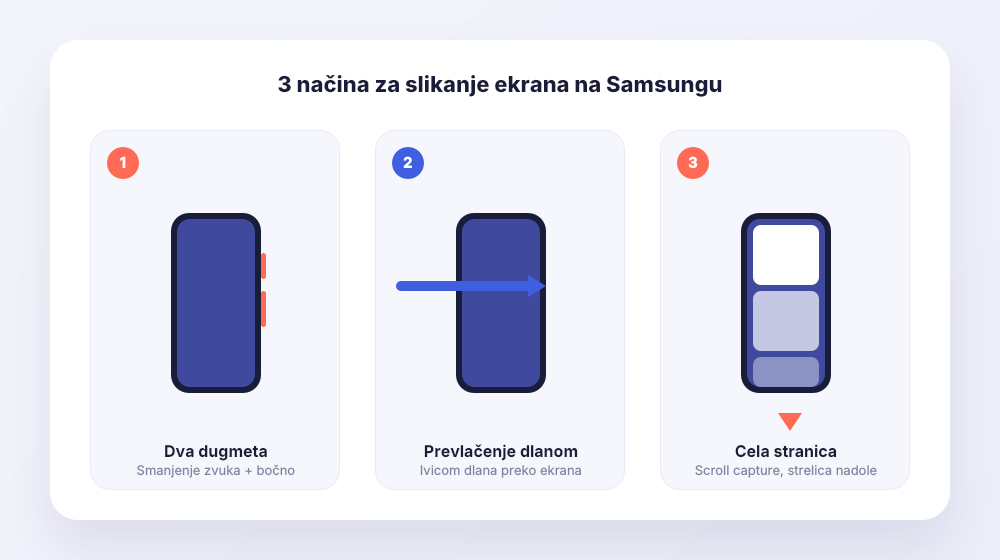
Ako ti nije potreban video, već samo fotografija onoga što trenutno vidiš na ekranu, koristi opciju za slikanje ekrana. Samsung nudi nekoliko načina da to uradiš.
Dugme za smanjenje zvuka + bočno dugme
Najjednostavniji način je da istovremeno kratko pritisneš dugme za smanjenje zvuka i bočno dugme za uključivanje ekrana. Ekran će kratko zatreperiti, a screenshot će se automatski sačuvati u Galeriji.
Prevlačenje ivicom dlana
Na podržanim Samsung modelima možeš da napraviš screenshot i prevlačenjem ivice dlana preko ekrana. Da bi ova opcija radila, prvo je uključi u meniju:
Podešavanja → Napredne funkcije → Pokreti i gestovi → Prevlačenje dlanom za snimanje.
Kada je aktiviraš, prevuci bočnu ivicu dlana preko ekrana s jedne strane na drugu.
Snimak cele stranice (Scroll capture)
Ako želiš da sačuvaš celu internet stranicu ili duži tekst koji ne staje na jedan ekran, koristi opciju Scroll capture.
Prvo napravi screenshot na uobičajen način, a zatim dodirni ikonicu strelice nadole na traci koja se pojavi. Svakim narednim dodirom snimak se produžava i obuhvata dodatni deo stranice. Ponavljaj postupak dok ne sačuvaš sve što ti je potrebno.
Snimač ekrana radi sporo ili zaseca – šta proveriti?
Ako video koji snimaš na Samsungu zastajkuje, slika kasni za zvukom ili se snimanje prekida, uzrok ne mora biti u samoj funkciji snimača. Nekoliko stvari može da utiče na kvalitet snimka:
- Premalo slobodne memorije: Proveri koliko prostora imaš u telefonu. Ako je memorija skoro puna, oslobodi je brisanjem nepotrebnih fajlova ili prebacivanjem fotografija i videa.
- Previše aplikacija u pozadini: Zatvori aplikacije koje trenutno ne koristiš kako bi telefon imao više resursa za snimanje.
- Previsok kvalitet videa: Ako snimaš u 1080p, pokušaj da smanjiš rezoluciju na 720p. Tako će telefon imati manje opterećenje tokom snimanja.
- Uključena štednja baterije: Režim štednje energije može da ograniči rad pojedinih funkcija i aplikacija. Isključi ga privremeno i proveri da li snimanje radi bolje.
Ako Samsung i dalje zaseca čak i pri najnižem kvalitetu snimanja, moguće je da njegov procesor i ukupne hardverske mogućnosti ne mogu da podrže takvo opterećenje bez problema.
Za još saveta o poboljšanju performansi uređaja, pročitaj naš vodič kako ubrzati Samsung telefon.
Najčešća pitanja (FAQ)
Ako ti je ostalo još neko pitanje o snimanju ekrana na Samsung telefonu, odgovore na najčešće nedoumice pronaći ćeš u nastavku.
1. Da li je potrebna posebna aplikacija za snimanje ekrana na Samsungu?
Ne, Samsung na podržanim Galaxy modelima ima ugrađen snimač ekrana. Možeš da ga pokreneš direktno iz brze table, bez instaliranja dodatnih aplikacija.
2. Kako da snimim ekran sa zvukom na Samsungu?
Otvori „Snimač ekrana“ i izaberi opciju „Zvuci medija“ ili „Zvuci medija i mikrofon“. Prva beleži zvuk iz telefona, dok druga snima i tvoj glas.
3. Zašto nemam ikonicu za snimanje ekrana na Samsungu?
Moguće je da ikonica nije dodata na brzu tablu, pa proveri meni „Uredi dugmad“. Ako je nema ni među dostupnim prečicama, tvoj model možda ne podržava ovu funkciju.
4. Gde se nalaze snimci ekrana na Samsung telefonu?
Video snimke pronaći ćeš u Galeriji, u albumu „Snimci ekrana“ ili „Screen recordings“. Možeš ih potražiti i kroz aplikaciju Moji fajlovi, u folderu DCIM → Screen recordings.
5. Da li postoji vremensko ograničenje za snimanje ekrana?
Na One UI 3.0 i novijim verzijama nema propisanog vremenskog ograničenja, ali trajanje zavisi od slobodne memorije i baterije. Na One UI 2.5 ograničenje je jedan sat ili 4 GB po snimku.
6. Zašto je snimak crn kada snimam Netflix ili YouTube?
Streaming aplikacije mogu da blokiraju snimanje zaštićenog sadržaja zbog autorskih prava. Ipak, nije svaki crn snimak posledica ove zaštite, jer uzrok može biti i u samoj aplikaciji.
7. Da li mogu da snimim telefonski razgovor preko snimača ekrana?
Ne možeš pouzdano da snimiš telefonski razgovor i glas sagovornika pomoću standardnog snimača ekrana. Zaštita privatnosti i ograničenja sistema mogu da blokiraju snimanje zvuka poziva.
8. Kako da se na snimku vidi i moje lice?
Tokom snimanja dodirni ikonicu osobe na plutajućoj traci kako bi uključio prednju kameru. Na ekranu će se pojaviti mali prozor sa tvojim video-prikazom.
9. Da li se obaveštenja vide na snimku ekrana?
Da, obaveštenja koja stignu tokom snimanja mogu da se prikažu na videu. Ako želiš da ih izbegneš, pre početka uključi režim „Ne uznemiravaj“.
10. Koji Samsung telefoni imaju opciju snimanja ekrana?
Opcija je dostupna na podržanim Galaxy modelima sa One UI 2 ili novijim sistemom, ali nije prisutna na svakom uređaju. Dostupnost zavisi od konkretnog modela i verzije softvera.
Šta ako tvoj Samsung više ne može da prati tvoje potrebe?
Ako želiš da prodaš svoj Samsung, donesi ga u Joker Mobil u Novom Sadu ili Beogradu i odmah saznaj koliko vredi. Ako nisi u blizini naših prodavnica, telefon možeš da pošalješ kurirskom službom iz bilo kog mesta u Srbiji.