
Kako ubrzati Samsung telefon – 10 saveta koji zaista rade
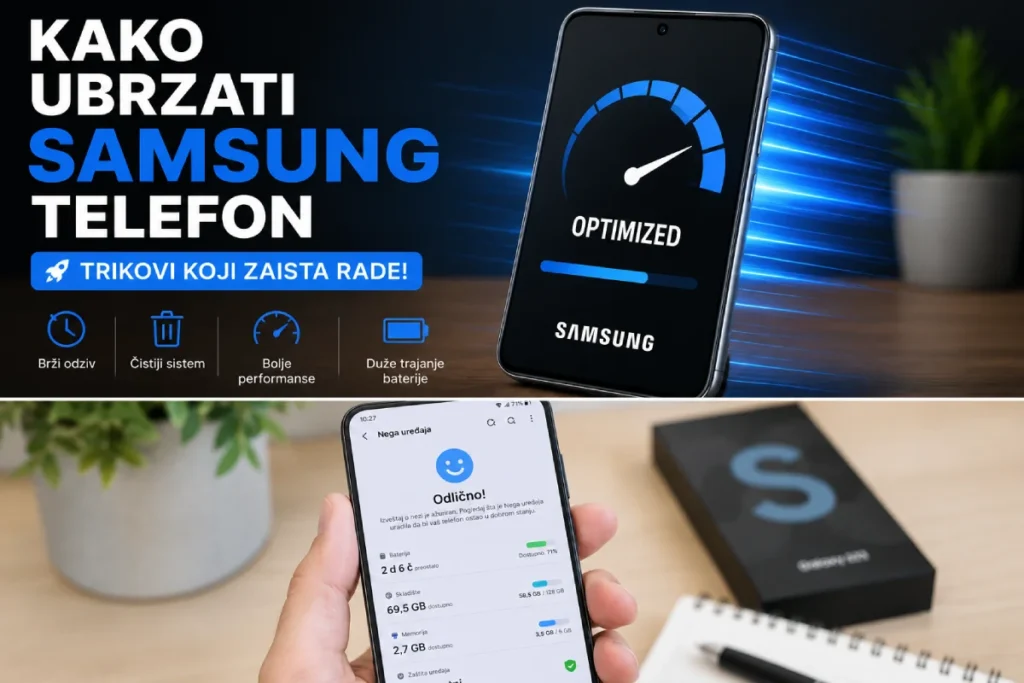
Samsung telefoni vremenom mogu postati sporiji, čak i kada su u pitanju noviji modeli. Najčešći razlozi su puna memorija, aplikacije koje rade u pozadini i nakupljeni privremeni fajlovi.
Dobra vest je da se većina problema može rešiti veoma jednostavno, bez tehničkog znanja i bez brisanja podataka. Nekoliko pravih podešavanja često može primetno ubrzati rad telefona već za nekoliko minuta.
U ovom vodiču prolazimo kroz 10 konkretnih saveta — od brzih trikova do naprednijih podešavanja koja dugoročno pomažu da Samsung radi brže i stabilnije.
👉 Ako osim usporavanja primećuješ i druge probleme, pogledaj i naš vodič kroz najčešće probleme sa mobilnim telefonima i kako ih rešiti.
Zašto Samsung telefon postaje sporiji?
Vremenom gotovo svaki Samsung telefon počne sporije da radi, bez obzira na to da li koristiš Galaxy A, S ili Z seriju. Najčešći razlog je puna memorija — kada ostane premalo slobodnog prostora, sistem teže obrađuje aplikacije i svakodnevne zadatke, pa telefon počinje da „koči”, sporije otvara aplikacije ili povremeno zamrzava ekran.
Veliki uticaj imaju i aplikacije koje rade u pozadini. Društvene mreže, chat aplikacije i razni Samsung servisi koriste RAM i procesor čak i kada ih ne koristiš aktivno. Vremenom se gomilaju i keš fajlovi, odnosno privremeni podaci koji bi trebalo da ubrzaju rad aplikacija, ali često naprave suprotan efekat.
Dodatni problem može biti i zastareo softver ili veliki broj predinstaliranih aplikacija koje opterećuju sistem. Važno je znati da se ovo ne dešava samo Samsung telefonima — usporavanje je normalno kod svih uređaja nakon dužeg korišćenja.
Trikovi ne pomažu i Samsung i dalje koči? Iskoristi njegovu vrednost dok još vredi, procena za 15 minuta. Prodaj telefon →
Brzi trikovi koji odmah pomažu
Ako Samsung telefon povremeno „secka”, sporije otvara aplikacije ili deluje tromo, nekoliko jednostavnih podešavanja često može napraviti veliku razliku već za nekoliko minuta.
| Savet | Šta radi | Gde se podešava |
| Restartuj telefon redovno | Oslobađa RAM memoriju i gasi procese koji rade u pozadini | Podešavanja → Nega uređaja → Automatska optimizacija → Automatski restart |
| Očisti keš aplikacija | Briše privremene fajlove koji mogu usporiti aplikacije | Podešavanja → Aplikacije → izaberi aplikaciju → Skladište → Obriši keš |
| Oslobodi prostor u memoriji | Telefon radi sporije kada ostane premalo slobodnog prostora | Podešavanja → Nega uređaja → Skladište |
| Zatvori aplikacije u pozadini | Smanjuje opterećenje RAM memorije i procesora | Nedavne aplikacije → Zatvori sve |
| Koristi „Duboki san” za retko korišćene aplikacije | Sprečava aplikacije da rade u pozadini bez potrebe | Podešavanja → Nega uređaja → Baterija → Aplikacije koje se ne koriste |
Samsung telefoni najčešće počinju da usporavaju kada ostane manje od 10–15% slobodne memorije, pa redovno čišćenje prostora i zatvaranje nepotrebnih aplikacija može značajno pomoći.
👉 Ako želiš detaljnije objašnjenje resetovanja i optimizacije sistema, pogledaj i naš vodič za resetovanje Samsung telefona.
Napredna podešavanja za bolji učinak
Kada osnovni trikovi više nisu dovoljni, nekoliko naprednijih podešavanja može dodatno ubrzati Samsung telefon i učiniti da sistem deluje mnogo fluidnije u svakodnevnom korišćenju.
| Podešavanje | Šta dobijaš | Kako uključiti |
| Smanji animacije sistema | Telefon deluje znatno brže pri otvaranju aplikacija i prelasku između menija | Podešavanja → O telefonu → Informacije o softveru → 7x klik na Broj verzije → Opcije za programere → sve animacije postaviti na 0.5x |
| Uključi „Brzinu obrade” | Brži odziv sistema i agresivnije korišćenje procesora | Podešavanja → Nega uređaja → Brzina obrade → Visoko ili Maksimalno |
| Deaktiviraj nepotrebne aplikacije | Manje procesa u pozadini i više slobodnog RAM-a | Podešavanja → Aplikacije → izaberi aplikaciju → Deaktiviraj |
| Isključi live pozadine i višak vidžeta | Manje opterećenje procesora i baterije | Koristi statičnu pozadinu i maksimalno 2–3 vidžeta |
Najveću razliku većina korisnika primeti upravo nakon smanjivanja animacija na 0.5x. Telefon ne postaje fizički jači, ali sistem reaguje mnogo brže jer animacije kraće traju.
Opcija „Brzina obrade” uglavnom je dostupna na Samsung Galaxy S i Z modelima i može povećati potrošnju baterije tokom intenzivnog korišćenja.
👉 Ako primećuješ i brzo pražnjenje baterije nakon ovih podešavanja, pogledaj i naš vodič kada se baterija telefona brzo prazni.
Dugoročne navike koje čuvaju brzinu telefona
Pored brzih optimizacija, nekoliko jednostavnih navika može pomoći da Samsung telefon duže ostane brz i stabilan bez potrebe za stalnim čišćenjem sistema.
Redovno ažuriraj softver
Samsung kroz One UI ažuriranja redovno donosi optimizacije performansi, ispravke bagova i bolju stabilnost sistema. Zbog toga je važno da telefon bude ažuriran na najnoviju verziju softvera.
Ažuriranje možeš proveriti kroz:
Podešavanja → Ažuriranje softvera → Preuzmi i instaliraj
U praksi, korisnici nakon većih One UI ažuriranja često primete fluidniji rad sistema i bolje upravljanje memorijom.
Koristi Samsung Device Care redovno
Samsung već ima ugrađen alat za održavanje sistema, pa nema potrebe za dodatnim „cleaner” aplikacijama sa Play Store-a.
U okviru opcije:
Podešavanja → Nega uređaja → Optimizuj odmah
telefon automatski:
- oslobađa RAM memoriju
- čisti privremene fajlove
- optimizuje bateriju
- zatvara nepotrebne procese u pozadini
Dovoljno je da ovu optimizaciju pokreneš jednom nedeljno kako bi telefon duže radio stabilno i bez usporavanja.
👉 Ako želiš da telefon što duže ostane brz i očuvan, pogledaj i naše savete za održavanje mobilnog telefona.
Kada saveti ne pomažu – šta dalje?
Ako Samsung telefon i dalje radi sporo čak i nakon svih podešavanja, problem možda nije samo u softveru. Tada kao poslednja opcija može pomoći Factory Reset, odnosno vraćanje telefona na fabrička podešavanja. Pre toga je obavezno napraviti backup fotografija, kontakata i ostalih važnih podataka jer se tokom procesa sve briše.
Ako sumnjaš da je problem hardverski ili telefon i dalje radi loše nakon resetovanja, svrati u Joker Mobil. Pogledaćemo uređaj i reći ti iskreno šta ima smisla popravljati, a šta ne.
Ponekad usporavanje može biti povezano i sa starom baterijom, oštećenom memorijom ili drugim hardverskim problemom, posebno kod starijih uređaja. Ako koristiš telefon već nekoliko godina, moguće je da jednostavna optimizacija više neće dati veliki rezultat.
👉 Pre resetovanja pogledaj i naš vodič z Hard Reset Samsung telefona kako bi ceo proces prošao bez problema.
Često postavljana pitanja (FAQ)
U nastavku su odgovori na pitanja koja korisnici najčešće postavljaju kada Samsung telefon počne da radi sporije.
- Da li ubrzavanje Samsung telefona briše podatke?
Ne. Čišćenje keša, Device Care optimizacija i podešavanje animacija ne brišu fotografije, poruke ni kontakte. Jedino Factory Reset briše kompletan sadržaj telefona i koristi se kao poslednja opcija.
- Zašto moj novi Samsung radi sporo?
Čak i novi Samsung telefoni mogu usporiti ako imaju premalo slobodnog prostora, veliki broj aplikacija u pozadini ili nisu ažurirani na najnoviji softver. Najviše pomaže oslobađanje memorije i zatvaranje nepotrebnih aplikacija.
- Koliko često treba čistiti Samsung telefon?
Device Care optimizaciju dovoljno je pokrenuti jednom nedeljno, dok se restart telefona preporučuje na svaka 2–3 dana kako bi sistem radio stabilnije.
- Da li aplikacije za čišćenje telefona zaista pomažu?
U većini slučajeva ne. Samsung već ima ugrađen Device Care alat koji je sigurniji i efikasniji od većine third-party „cleaner” aplikacija koje često dodatno opterećuju telefon reklamama i procesima u pozadini.
- Da li se Developer Options može lako deaktivirati?
Da. Opcije za programere mogu se isključiti u bilo kom trenutku kroz Podešavanja → Opcije za programere pomoću prekidača na vrhu ekrana.
- Koji Samsung modeli imaju opciju „Brzina obrade”?
Ova opcija je uglavnom dostupna na premium modelima poput Samsung Galaxy S i Z serije, dok je na većini Galaxy A modela nema ili je ograničena.
Samsung ne mora da bude spor — često je dovoljno nekoliko pravih podešavanja
Usporavanje Samsung telefona je normalno nakon dužeg korišćenja, ali se u većini slučajeva može rešiti bez servisa, dodatnih aplikacija i brisanja podataka. Nekoliko jednostavnih koraka poput čišćenja memorije, gašenja aplikacija u pozadini i smanjivanja animacija često odmah napravi primetnu razliku.
Najbolje rezultate daje kombinacija redovne Device Care optimizacije, dovoljno slobodnog prostora i povremenog održavanja sistema. Upravo zato većina ovih saveta može pomoći telefonu da duže ostane brz i stabilan.
👉 Ako Samsung i dalje radi sporo ili sumnjaš na hardverski problem, svrati u Joker Mobil. Pogledaćemo uređaj i pomoći ti da pronađeš najbolje rešenje.
Vreme je za brži Galaxy? Otkupljujemo tvoj Samsung uz isplatu odmah na račun. Prodaj svoj Samsung →